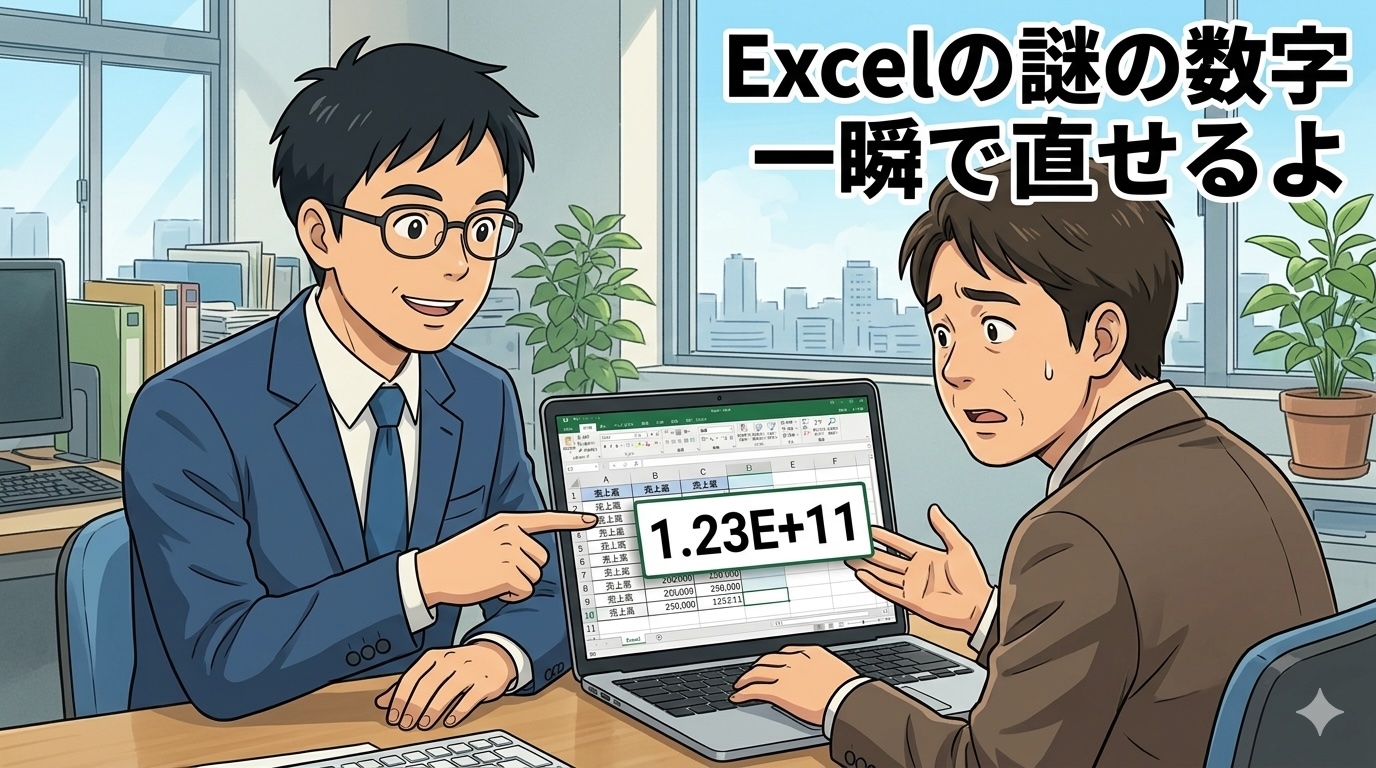
おはよう、後輩A君。
CSVをExcelで開いたら、数字が「1.23456E+11」みたいな謎の表示になっていて焦った経験、あるんじゃないかなと思ってこの記事を書くよ。Excelで数字が勝手に指数になってしまう、あの現象だよね。あれ、ほんとに最初は「ファイルが壊れた?」ってパニックになるんだよね。
エクセルの指数表示は、15桁までの数字なら、範囲を選んで一括で元に戻せるんだよ。この記事では、状況別に使える4つの解除方法を実務目線で解説するよ。
⚠️ ただし16桁以上の番号と、先頭の0だけは話が別なんだ。CSVを開いた瞬間にエクセルの中の数字が変わってしまって、あとからどの方法で直しても戻らないんだよ。2026年9月に実際に測って確かめたから、1章の終わりで数字ごと見せるね。⭐ 救い方もあるから、慌てて上書き保存しないでね。
| 状況 | おすすめの解除方法 | スピード |
|---|---|---|
| 少量のセルだけ直したい | F2+Enter | ★☆☆ |
| 大量データを一括で解除したい | 表示形式を「数値」にする/区切り位置機能 | ★★★ |
| 16桁以上の番号・先頭の0を守りたい | 保存せずに閉じて、文字列で開き直す | ★★☆ |
| 貼り付け前に指数表示を防ぎたい | 書式を文字列に設定 | ★★☆ |
| CSVを最初から正しく読み込みたい | テキストファイルウィザード | ★★☆ |
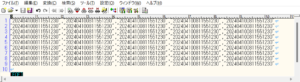
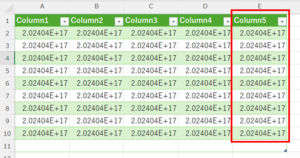
1. なぜCSVを開くと指数表示になるのか
まず仕組みを理解しようか。
ExcelにはCSVを開いたとき、セルの幅や桁数によって「どう表示するか」を自動判断する機能があるんだよ。で、数字が12桁以上になると、Excelは「これは長すぎる。指数表記に変換しよう」って勝手に判断するんだよね。
この「指数表記」というのは、たとえば 123456789012 という数字を 1.23456789012E+11 と表す方法なんだよ。「E+11」は「10の11乗をかけた数」という意味で、科学の世界では便利な表記なんだけど、実務で扱うのは電話番号・管理コード・顧客IDなど「そのままの文字列として扱いたい数字」がほとんどだよね。
問題は、このときExcelが「数値として認識してしまっている」点にあるんだよ。文字列ではなく数値として持っているから、15桁を超える番号や、先頭が0の番号は、見た目を変えるだけでは元に戻らないんだ。これを理解していると、どの方法を使えばいいかの判断がすごく楽になるんだよね。
⚠️ 直す前に確かめて:16桁以上と先頭の0は戻らないんだよ
2026年9月に、長さの違う番号を並べたCSVを作って、エクセル(Mac版)で開いて測ったよ。「画面の表示」と、エクセルが実際に覚えている「中身」を並べるね。
| 元の番号 | 画面の表示 | エクセルの中身 |
|---|---|---|
| 123456789012(12桁) | 1.2346E+11 | 123456789012(無事) |
| 123456789012345(15桁) | 1.2346E+14 | 123456789012345(無事) |
| 1234567890123456(16桁) | 1.2346E+15 | ⚠️ 1234567890123450 |
| 4980000123456789(16桁) | 4.98E+15 | ⚠️ 4980000123456780 |
| 012345678901(先頭0) | 1.2346E+10 | ⚠️ 12345678901(0が消えた) |
15桁までは、表示が変なだけで中身は無事なんだ。だからこのあと紹介する方法で、ちゃんと元の数字に戻るよ。
⚠️ でも16桁の番号は、最後の1桁が0に置き換わっていたんだよ。エクセルは数字を15桁までしか覚えられないからなんだ。先頭の0も、数字としては意味がないので捨てられてしまうんだよね。⚠️ 中身がもう変わっているから、表示をどう直しても戻らないんだ。カード番号や、長い伝票番号・会員番号で起きやすいよ。
⭐ ただ、救い方はあるんだ。元のCSVファイルは、開いただけでは変わっていなかったんだよ。測ったあとにファイルの中身を見たら、16桁も先頭の0もそのまま残っていたんだ。
- 上書き保存しないで閉じる
- 4章か5章のやり方で、その列を「文字列」として受け取るように開き直す
⚠️ 「直ったかな?」と上書き保存してしまう前に、この表を思い出してほしいんだ。
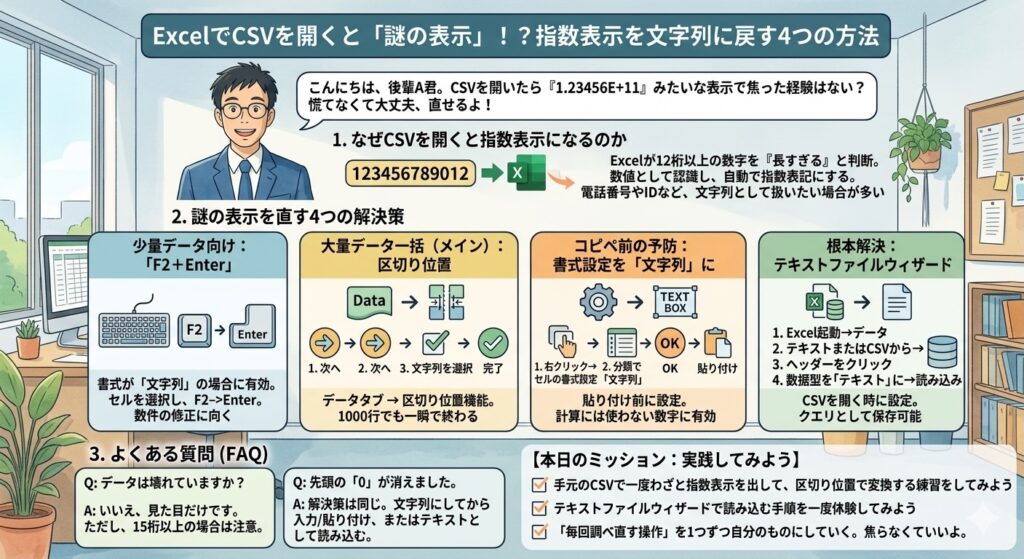
2. F2+Enterでエクセルの指数表示を解除する(少量のデータ向け)
もっとも簡単な指数表示の解除方法から紹介しようか。
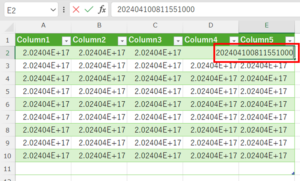
指数表示になっているセルをクリックして、F2キーを押してEnterを押す、これだけなんだよ。セルを一度「編集モード」にして確定し直すことで、Excelが再解釈して正しく表示されることがあるんだよね。
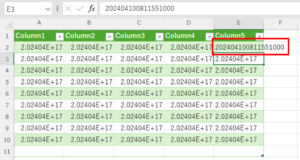
ただ、この方法には条件があって、あらかじめセルの書式が「文字列」になっている場合にしか効果がないんだよ。書式が「標準」や「数値」のままだと、F2+Enterをしても指数表示のままになることが多い。
だから使い道としては「数件だけ修正したい」「書式はすでに文字列にしてある」という状況が向いているよ。100行・1,000行のデータには向かないんだよね。私も最初はこれを1行ずつやって、半泣きになったことがあるんだよ(笑)。
3. エクセルの指数表示を一括で解除する2つの方法(大量データ向け)
大量のデータをまとめて直すなら、方法は2つあるよ。2026年9月に実際に試したら、どちらも15桁までの数字はすべて元の数字に戻ったんだ。
3-1. いちばん手軽なのは、表示形式を「数値」にすること
- 指数表示になっている列を選ぶ(列の見出しのアルファベットをクリックすると、列ごと選べるよ)
- 右クリック →「セルの書式設定」を開く(Windowsは Ctrl+1、Macは command+1)
- 「表示形式」タブで「数値」を選び、小数点以下の桁数を「0」にして「OK」
測ったら、1.2346E+11 が 123456789012 に戻ったよ。12桁から15桁まで、全部そろって戻ったんだ。
⭐ 数字のまま残るので、合計などの計算にもそのまま使えるよ。⚠️ ただ電話番号や会員番号のように「番号として扱いたい列」なら、次の区切り位置で「文字列」にしておくほうが向いているんだ。
3-2. 番号として残すなら、区切り位置で「文字列」にする
番号として扱う列なら、「区切り位置」機能で文字列にしてしまうのが確実だよ。これは友人に教えてもらって、目からウロコだった方法なんだよね。
手順はこうなるよ。
- 指数表示になっているセル範囲を選択する(列ごと選択するとやりやすいよ)
- メニューバーの「データ」タブを開く
- 「区切り位置」ボタンをクリック
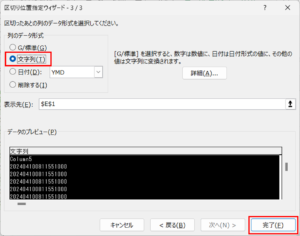
- ウィザードが開いたら「次へ」→「次へ」と2回クリックして3ステップ目へ進む
- 「列のデータ形式」で「文字列」を選択する
- 「完了」をクリック
これで選択していたセルが全部まとめて文字列に変換されて指数表示が解除されるんだよ。1,000行あっても一瞬で終わるから、大量データのときはこれ一択だと思うんだよね。
ポイントは3ステップ目で必ず「文字列」を選ぶこと。「標準」のままだと何も変わらないから要注意だよ。
実際に試したら、12桁から15桁までは全部元の数字に戻って、書式も「文字列」に変わったよ。⚠️ でも16桁の番号は 1234567890123450 のまま、先頭の0も消えたままだったんだ。1章で見たとおり、中身がもう変わっているからなんだよね。


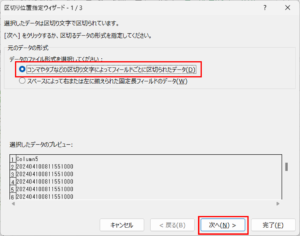
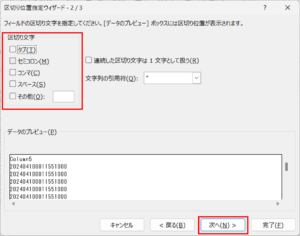
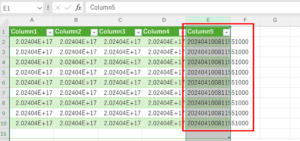
4. 書式を「文字列」に変更してエクセルで指数表示させない(コピペ前に予防する方法)
「データを貼り付ける前に設定しておく」という予防的なアプローチも覚えておくと便利だよ。
手順はこうなるよ。
- 貼り付け先のセル範囲をあらかじめ選択する
- 右クリック→「セルの書式設定」を開く(または Ctrl+1)
- 「表示形式」タブの分類から「文字列」を選択して「OK」をクリック
- そのあとで数字データを貼り付ける
こうすると、貼り付けた時点でExcelが「このセルは文字列として扱う」と認識してくれるから、最初から指数表示にならない=そもそも指数表示させないようにできるんだよね。
注意点として、書式を文字列にした後は「数値計算ができなくなる」んだよ。電話番号や顧客IDのように「計算に使わない数字」ならこれで問題ないんだけど、合計を出したい列には使わないようにしようか。
⭐ このやり方は、16桁以上の番号や先頭の0も守れるんだ。実際に試したら、先に「文字列」にしておいた列では 1234567890123456 も 012345678901 も、1文字も変わらずに入ったよ。同じ番号を「標準」の列に入れると、16桁目が0になって、先頭の0も消えたんだ。⚠️ 後から直すやり方では守れないものを、先に文字列にしておくと守れるんだよ。5章のテキストファイルウィザードも、列を最初から文字列として受け取るという同じ仕組みなんだ。
5. テキストファイルウィザードでCSVの指数表示を最初から防ぐ方法
「そもそもCSVを開く段階で、最初から指数表示にならないよう読み込む」という方法もあるんだよ。これが一番根本的な解決策かもしれないね。
手順はこうなるよ。
- ExcelでCSVファイルをダブルクリックで開くのではなく、Excelを先に起動する
- 「データ」タブ→「テキストまたはCSVから」または「データの取得」を選ぶ
- 読み込むCSVファイルを選択する
- プレビュー画面が開いたら、指数表示になりそうな列のヘッダーをクリックし、データ型を「テキスト」に変更する
- 「読み込み」をクリック
毎月同じフォーマットのCSVを扱う場合、一度この設定をしておけば次回以降も自動適用できる「クエリ」として保存できるから、慣れてくるととても便利な方法なんだよ。
6. よくある質問(FAQ)
Q1. 区切り位置で変換したのに、まだ指数表示のままです。
A. 変換後に「列全体を選択してF2+Enter」を試してみようか。区切り位置で文字列に変換した後でも、表示の更新が追いつかないケースがまれにあるんだよね。また、念のためセルの書式設定を確認して「文字列」になっているかチェックしてみるといいよ。
Q2. 指数表示のまま印刷や共有をしてしまいました。データは壊れていますか?
A. データは壊れていないよ。指数表示はあくまで「見た目の問題」だから、元の数値は保持されているんだよね。この記事の方法で解除すれば元の数字が戻るよ。ただし、12桁以上の数字を「数値」として保存し続けると、Excelの数値精度の都合で末尾の桁が「0」になってしまうことがあるんだよ。電話番号や管理コードは必ず「文字列」で扱うようにしようか。
Q3. 変換したら先頭の「0」が消えてしまいました。どうすればいいですか?
A. これも同じ原因なんだよ。Excelが数値として認識したとき、「0001234」を「1234」と解釈してしまうんだよね。解決策は同じで、セルの書式を「文字列」にしてから入力・貼り付けをするか、テキストファイルウィザードで「テキスト」列として読み込むといいよ。この症状だけを詳しく書いた記事もあるから、電話番号や郵便番号でよく困る人は先頭の0が消える|4つの直し方も見てみようか。
Q4. 毎回同じCSVで同じ問題が起きます。根本的に指数表示を防ぐ方法はありますか?
A. 方法は2つあるよ。1つはテキストファイルウィザード(Power Query)で読み込む設定をクエリとして保存しておく方法。もう1つは、CSVを作成する側のシステム・ツールで、数字列の前後をダブルクォーテーションで囲む「文字列として明示する」設定を入れてもらう方法だよ。後者はシステムの仕様変更が必要なケースもあるから、エンジニアに相談してみようか。
Q5. 数字を入力したり貼り付けたりすると、勝手に指数になってしまいます。入力の時点で防げますか?
A. 防げるよ。原因は、Excelが入力された数字を「数値」として認識して、桁が多いと自動的に指数表記にしてしまうからなんだよね。だから、先に対象のセルの書式を「文字列」にしておけば(この記事の4番の方法だよ)、数字を入れても勝手に指数にならずに、打った通りの表示のままになるよ。「毎回エクセルで勝手に指数になる」「入力すると指数になってしまう」と困っている人は、入力前のこのひと手間でほとんど解決するんだよ。
Q6. エクセルで最初から指数表示にしない設定はできますか?
A. 残念ながら、Excel全体で「指数表示を完全にオフにする」設定は存在しないんだよ。だから実質的な「指数表示にしない」方法は、数字を入れる前にセルの書式を「文字列」にしておくこと(方法4)か、テキストファイルウィザードで「文字列」として読み込むこと(方法5)の2つなんだよね。「後から直す」より「最初にさせない」方が確実だよ。
Q7. すでにE+11のようになった指数表記の直し方は?
A. 少量ならF2+Enter(方法2)、大量データなら表示形式を「数値」にするか、区切り位置機能(方法3)が一番早い直し方だよ。どちらも数十秒で終わるから、上から順に試してみようか。⚠️ ただし15桁までの数字の話だよ。16桁以上の番号は次のQ8を見てね。
Q8. 16桁のカード番号や伝票番号の最後が0になってしまいました
A. ⚠️ エクセルは数字を15桁までしか覚えられないので、16桁目から0に置き換わってしまうんだ。エクセルの中で直す方法はないよ。でも慌てなくていいんだ。元のCSVファイルは、開いただけなら無事だからね。上書き保存しないで閉じて、4章(先に文字列にしてから貼る)か5章(文字列として読み込む)のやり方で開き直そうか。先頭の0が消えたときも同じだよ。
指数表示と同じ原因で起きる、他のトラブル
今日の指数表示は「エクセルが勝手に数値だと判断した」ことで起きているんだ。実は同じ原因で、こんなことも起きるんだよ。
先頭の0が消える 電話番号「0312345678」が「312345678」になる
「1-2」が日付になる 商品コードが勝手に「1月2日」に変わる
どれも原因は同じで、対策も同じなんだ。入れる前に、列の種類を自分で決めておく――それだけで3つともまとめて防げるんだよ。
結論:エクセルの指数表示は「文字列変換」で解除できるんだよ
整理すると、今日紹介した指数表示の解除方法は4つだよ。
- 少量のデータ→ F2+Enter(書式を文字列にしてから)
- 大量のデータを一括解除→ 表示形式を「数値」にする(計算に使う列)/区切り位置機能で文字列に(番号として扱う列)
- 貼り付け前に予防したい→ セルの書式を「文字列」に設定してから貼り付ける
- 最初から正しく読み込みたい→ テキストファイルウィザード(Power Query)で列を「テキスト」指定
⚠️ そして16桁以上の番号と先頭の0だけは、後から直せないんだ。その列だけは「保存せずに閉じて、文字列で開き直す」と覚えておこうか。
毎月のレポート作業や顧客データの整形でCSVを扱う機会は多いと思うから、この4つを頭に入れておくと「また指数表示だ…」という焦りが一気になくなるんだよ。後輩A君も次に遭遇したときは、ぜひ試してみようか。
【本日のミッション:エクセルの指数表示を自分の手で解除してみようか】
- ☐ 手元のCSVで一度わざと指数表示を出して、区切り位置で解除する練習をしてみようか
- ☐ テキストファイルウィザードで読み込む手順を一度体験してみようか
- ☐ (後輩A君へ)「毎回調べ直す操作」を1つずつ自分のものにしていくのが、じわじわ効いてくる成長なんだよ。焦らなくていいから、今日の1つをちゃんと手を動かして確認してみようか。
仕事効率化をもっと進めてみようか
データ処理の効率化ができたら、次は他の作業も自動化してみようか。関連する記事もまとめたよ。
- まだ「完了」って手打ちしてるの?スプレッドシートで作業効率を上げてみようか
- 月次の作業報告書、Claudeに任せてみようか
- Macのトラックパッドを撫で回すな。Commandキーを制する者が定時退社を制する
📚 AI活用シリーズ(おすすめ)