おはよう、後輩A君。
エクセルで表を作っていて、こんなことをしたことはないかな。
営業 山田
営業 佐藤
総務 鈴木
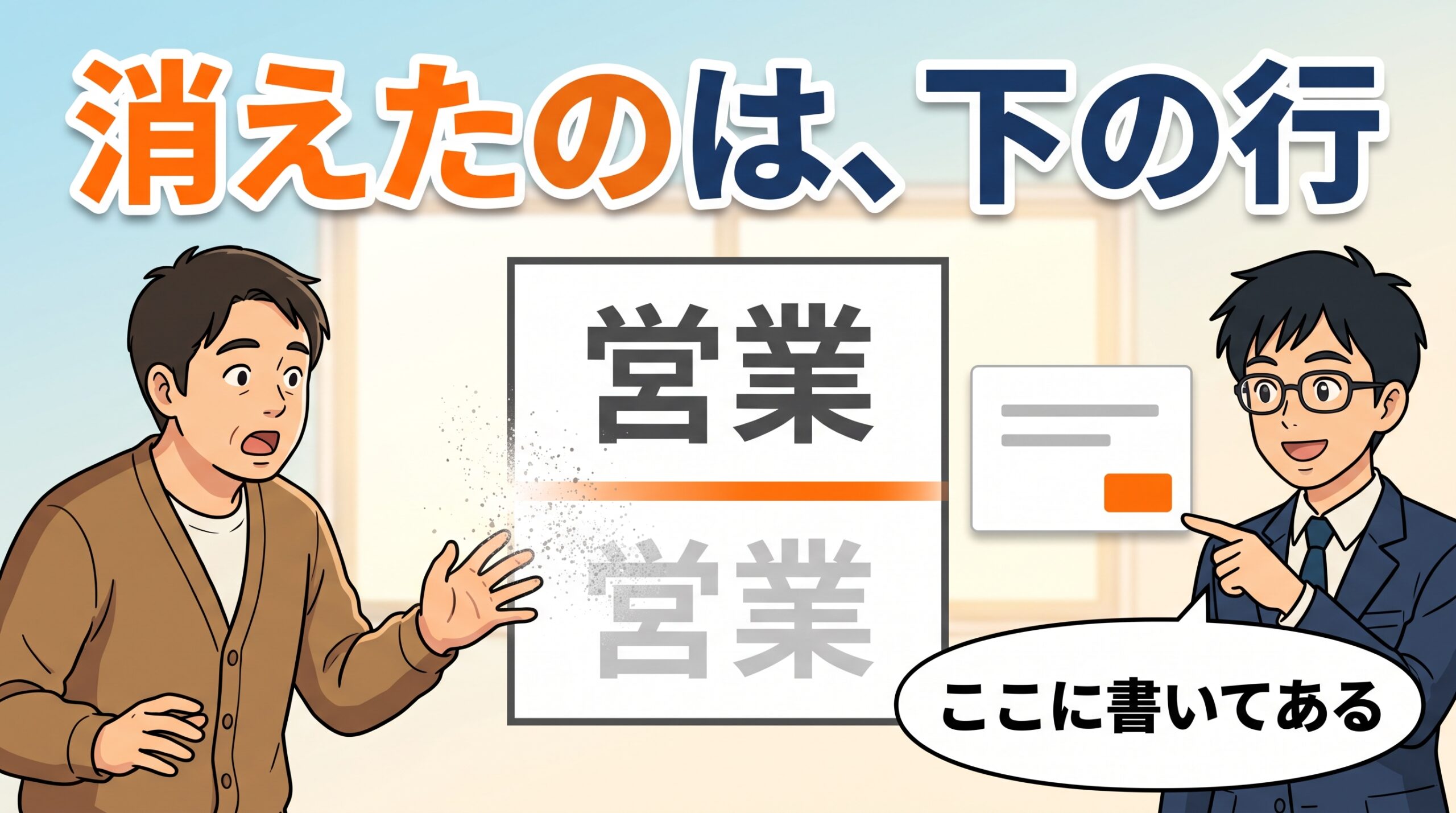
「営業」が2行続いているよね。これを1つにまとめて見やすくしたいと思うんだ。
そこでセルを結合するんだよね。ボタン1つでできるよ。見た目はすっきりするんだ。
――でもね。私はこれを、人に渡す表では使わないようにしているんだ。
理由を今日は書くね。実際にエクセルで試した結果も出すよ。思っていたより怖かったんだ。
1. 結合すると、データが消えるんだよ
まず、いちばん大事なところからだよ。
さっきの表で、A2とA3(「営業」が2つ)を結合してみたんだ。見た目は狙いどおり、1つの大きなセルになったよ。
でも中身を調べたら、こうだったんだ。
結合前 A2=営業 A3=営業
結合後 A2=営業 A3=空っぽ
――A3の「営業」が消えていたんだよ。
数えても確かめたよ。重複の記事で使ったCOUNTIFで「営業」の数を数えたんだ。
結合前 → 2
結合後 → 1
画面には「営業」が2行ぶんの高さで表示されているのにね。データとしては1件しか無いんだ。
⚠️ ここが怖いところだよ。見た目と中身がずれているんだよね。目で見ても気づけないんだ。
2. ⚠️ 解除しても、戻らないんだよ
「じゃあ、あとで結合を解除すればいいのでは」と思うよね。私もそう思っていたんだ。
試してみたよ。結合したあとで、解除したんだ。結果はこうだったよ。
解除後 A2=営業 A3=空っぽのまま
――戻らなかったんだ。
セルの見た目は元の2つに分かれるよ。でも消えた値は帰ってこないんだよね。
⚠️ これが今日いちばん伝えたいことなんだ。
結合は、見た目を変える操作の顔をして、
中身を消す操作なんだよ。
重複を消す話のときは「戻せない操作の前には別名保存」と書いたよね。⚠️ でも結合は「戻せない操作」に見えないんだ。だから身構えないんだよ。
――そこがいちばん危ないんだよね。
3. エクセルは、ちゃんと警告してくれていたんだよ
名誉のために書いておくね。エクセルは黙って消したわけじゃないんだ。
結合しようとすると、こういう確認が出るんだよ。
「セルを結合すると、左上のセル以外のデータは失われます」
ちゃんと書いてあるんだ。私も今回、自動で試そうとしてこの確認に止められたよ。
⚠️ でも――正直に言うとね。私はこれを読まずにOKを押してきたんだよ。
たぶん後輩A君もそうじゃないかな。「はい」を押すのが手順の一部になっているんだよね。
先日の記事で「根拠を確かめずに断られた」話を書いたけれど、これは逆なんだ。ちゃんと教えてくれているのに、読んでいないんだよ。
4. 表の範囲は、切れなかったよ
ここはひとつ、良い知らせなんだ。
フィルタの記事で「空の行があると表が途中で切れる」と書いたよね。結合でも同じことが起きるのではと思って、調べてみたんだ。
結果はこうだったよ。
結合しても、エクセルが表とみなす範囲はA1:B4のまま
切れなかったんだ。結合した部分は「空」ではなく「1つの大きなセル」として扱われるからだね。
⚠️ だから「フィルタが下まで効かない」の原因が結合だとは限らないんだ。そこは空行のほうを疑おうか。
――ただし並べ替えは別なんだよ。次で書くね。
5. ⚠️ 並べ替えができなくなるんだよ
結合したセルを含む表を並べ替えようとすると、こう言われることがあるんだ。
「この操作を行うには、すべての結合セルを同じサイズにする必要があります」
理由は考えれば当たり前なんだよね。2行ぶんの高さのセルを、1行だけ動かせないからなんだ。
⚠️ 私はこれを実際に自動で試すところまでは確かめていないんだ。正直に書くね。結合したセルの並べ替えは止められる、と言われているところまでだよ。
でも1章の結果を見れば、⚠️ 仮に並べ替えができたとしても危ないのは分かるよね。A3が空っぽなんだから、並び替えたら「部署が空欄の佐藤さん」ができあがるんだ。
6. じゃあ、どうやって見やすくするか
「見やすくしたい」という気持ちは正しいんだよ。だから代わりの方法を書くね。
方法① 同じ値を、そのまま全部入れておく(おすすめ)
営業 山田
営業 佐藤
総務 鈴木
そのままだよ。⚠️ くどく見えるけれど、データとしては正しいんだ。並べ替えもフィルタも集計も、全部そのまま動くよ。
見た目が気になるなら、色を薄くするといいんだ。文字を薄いグレーにするだけで、繰り返しが目立たなくなるよ。消さずに、目立たなくするんだよね。
方法② 「選択範囲内で中央」を使う
実は結合しないで、見た目だけ中央にそろえる設定があるんだ。
セルを選ぶ → 右クリック →「セルの書式設定」
→「配置」タブ → 横位置を「選択範囲内で中央」
これは見た目だけを変えて、セルは分かれたままなんだ。データも消えないよ。
⚠️ 表の見出しを中央に置きたいときは、たいていこれで足りるんだよね。
方法③ 見せる用と、計算用を分ける
どうしても結合した表を配りたいなら、2枚作るのがいいと思うよ。
元データのシート → 結合なし。ここで計算する
配布用のシート → 結合あり。見た目重視
シートをまたぐ話で書いた形だね。矢印は元データ → 配布用の1方向だよ。⚠️ 逆流させないことだけ気をつけようか。
7. 結合された表を、もらってしまったら
自分が作るなら避けられるけど、人からもらう表はそうもいかないよね。
そのときの手順を書くね。
① ⚠️ まず別名で保存する
② 表全体を選んで、結合をすべて解除する
③ 空欄になったセルを埋める
③がひと手間なんだ。2章で書いたとおり、解除しても値は戻らないからね。手で埋めるか、上のセルからコピーすることになるよ。
⚠️ ここで気づいてほしいんだ。結合した人は3秒で作業を終えて、受け取った人が10分かけて直しているんだよね。
作る人の3秒が、使う人の10分になる。これが、私が人に渡す表で結合を使わない理由なんだ。
8. このシリーズは、今日で13本目だよ
エクセルの困りごとを並べておくね。
① 指数表示になる
② 先頭の0が消える
③ 「1-2」が日付になる
④ 並べ替えたら行がバラバラ
⑤ 数字なのに計算されない
⑥ エラー表示の意味
⑦ コピーしたらズレる
⑧ 見えない空白
⑨ 日付を引いたら1900年
⑩ 重複を消す前に
⑪ フィルタが途中で切れる
⑫ 別のシートから持ってくる
⑬ セルの結合 ← 今日
13本書いてきて、はっきりしたことがあるんだ。
⚠️ 困りごとの多くは、「見やすくしよう」から始まっているんだよね。
⑧ 見やすいように姓と名の間に空白を入れた → 突き合わせできない
⑪ 見やすいように空の行を入れた → フィルタが切れる
⑬ 見やすいようにセルを結合した → データが消える
どれも親切心なんだ。誰も手を抜いていないんだよね。
――でもエクセルは「見せる道具」ではなく「計算する道具」なんだ。見た目のためにデータの形を変えると、計算のほうが壊れるんだよ。
見た目は、いちばん最後に整える。これが13本ぶんの結論かもしれないね。
結論:結合は、見た目の操作じゃないんだよ
今日の話をまとめるとこうだよ。
① 結合すると左上以外のデータが消える(COUNTIFが2→1になった)
② ⚠️ 解除しても戻らない。空欄のまま
③ エクセルはちゃんと警告している。読んでいないだけ
④ 表とみなす範囲は切れない(そこは大丈夫)
⑤ ⚠️ ただし並べ替えは止められる
⑥ 見やすくしたいなら「選択範囲内で中央」を使う
⑦ 同じ値は全部入れて、色を薄くする
⑧ 配るなら元データと配布用を分ける
⑨ ⚠️ 作る人の3秒が、使う人の10分になる
私は昔、結合をよく使っていたんだ。表がきれいに見えるからね。
⚠️ でもあるとき、もらった表を集計しようとして1時間かけて結合を全部はがしたことがあるんだよ。そのとき初めて「これは見た目の操作じゃなかったんだ」と分かったんだよね。
後輩A君も、結合のボタンを押しそうになったら――その表、あとで誰かが計算するかな、と考えてみようか。
自分だけが見る表なら、好きにしていいんだよ。
よくある質問
Q1. 表の一番上の見出しなら結合してもいいですか?
タイトル行(「2026年度 売上表」など、データではない行)なら実害は小さいよ。⚠️ ただしその行が表の一部だと見なされると面倒なんだ。おすすめは、6章の「選択範囲内で中央」だね。見た目は同じで、結合はしていない状態にできるんだ。
Q2. 結合されているか、まとめて調べる方法は?
表全体を選んで、「セルを結合して中央揃え」のボタンを見ると分かるよ。結合が含まれていると、ボタンが押された状態(色が付いた状態)になるんだ。⚠️ そのままもう一度押すと全部解除されるから、⚠️ 押す前に別名保存を忘れずにね。
Q3. 解除したあと、空欄を埋めるのが大変です
数が少なければ手で埋めるのが早いよ。多いなら、空欄に =上のセル(A3なら =A2)と入れて下までコピーする手もあるんだ。⚠️ ただし数式のままだと前に書いたとおりあとで崩れるから、最後に値の貼り付けで固定しようか。
Q4. 上司が結合された表を求めてきます
それなら6章の方法③だね。元データと配布用を分けるんだ。⚠️ 「見た目を直せ」と言われて元データを直すと、次の集計で自分が困るんだよ。配布用を1枚増やすほうが、結局は早いと思うよ。
【本日のミッション:押す前に、ひと呼吸おこうか】
- ☐ 今日エクセルで結合のボタンを押しそうになったら、出てくる確認の文を読んでみようか
- ☐ 「見やすくしたい」だけなら、「選択範囲内で中央」を試してみようか
- ☐ (後輩A君へ)もらった表が結合だらけだったら、まず別名で保存してから解除しようか。戻せないからね
📚 AI活用シリーズ(おすすめ)