おはよう、後輩A君。
エクセルで、こんな経験はないかな。
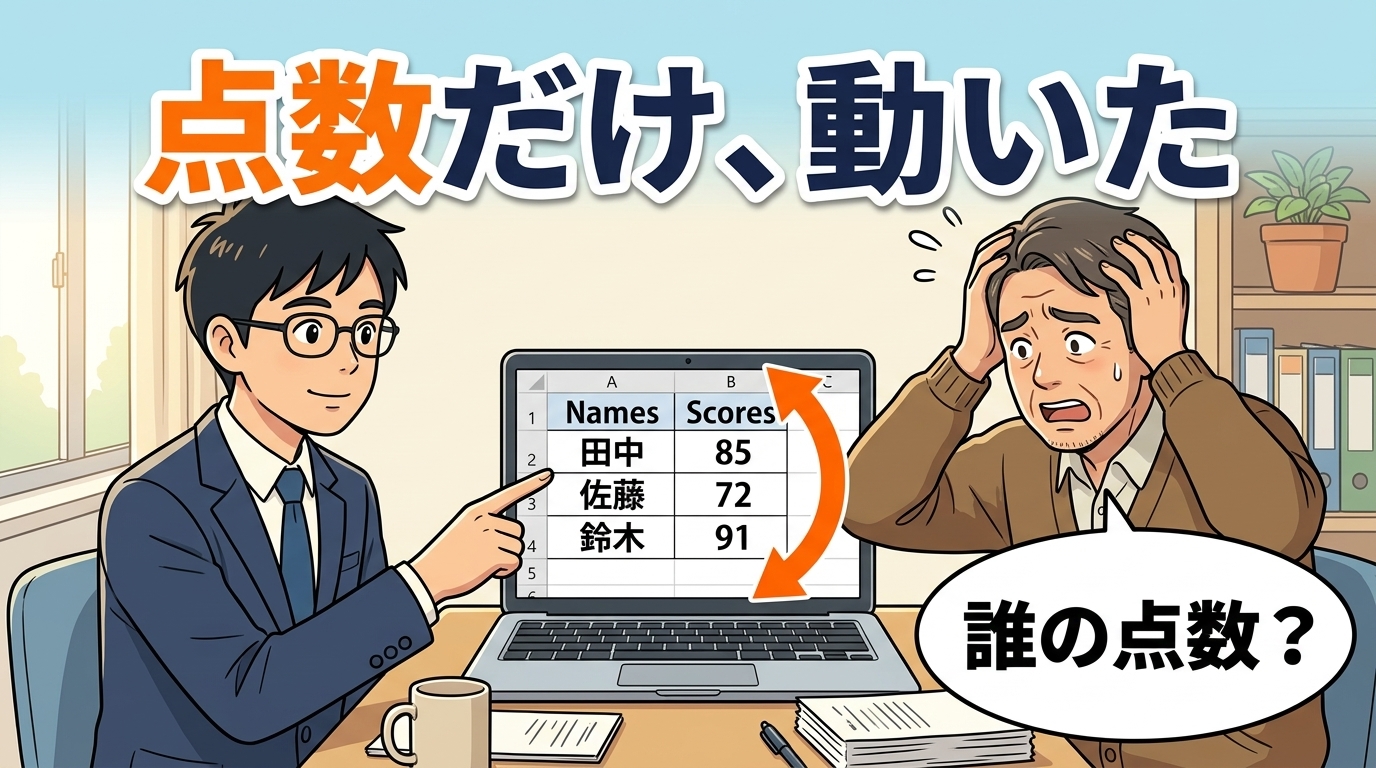
名簿を五十音順に並べ替えようとして、点数の列を選んで並べ替えボタンを押したんだ。そうしたら――名前と点数の組み合わせが、全部バラバラになっていた。
田中さんの点数が佐藤さんのところに移っていて、誰が何点なのか分からなくなっているんだよね。
今日はこれを直す話をするよ。そして、そもそも起きないようにする方法も書くね。
1. まず、いちばん大事なこと
順番が前後するけれど、最初にこれを書いておくね。
気づいた直後なら、Ctrl+Z(Windows)/command+Z(Mac)で戻せる。
並べ替えの直後に「あっ」と思ったら、他の操作をする前にすぐ押してみようか。何度か押せば、並べ替える前の状態まで戻るよ。
――逆に言うと、保存して閉じてしまうと戻せないんだ。ここが怖いところだね。
だから慌てないで、まずCtrl+Zを試してほしいんだ。話はそれからだよ。
2. 原因①:一部の列だけを選んで並べ替えた
これがいちばん多い原因だよ。
たとえばこういう表があるとするね。
A列 名前
B列 点数
点数の順に並べたくて、B列だけをドラッグで選んで並べ替えボタンを押したとするよ。
するとB列の中だけで数字が並び替わるんだ。A列の名前はそのまま動かないんだよね。結果として、名前と点数の組み合わせが崩れてしまうんだ。
エクセルは「選ばれた範囲だけを並べ替える」という動きをするからね。悪意はないんだよ。言われたとおりにやっただけなんだ。
正しいやり方はこうだよ。
表の中のセルを1つだけクリックして、並べ替える
範囲を選ばずに、表のどこかのセルを1つクリックするんだ。それから並べ替えボタンを押すと、エクセルが表全体を自動で認識して、行ごとまとめて並べ替えてくれるよ。
「選ばない方がうまくいく」というのは、ちょっと不思議な感じがするよね。でもここは覚えておくと本当に助かるんだ。
3. 原因②:表の途中に空白の行がある
セルを1つだけクリックしたのに、それでもおかしくなることがあるんだ。その場合はこれを疑ってみようか。
表の途中に、何も入っていない行が混ざっていないかな。
エクセルは表の範囲を自動で判断するとき、空白の行や列にぶつかったら「ここで表は終わり」と考えるんだ。
だから、こういう表があると――
1行目 見出し
2〜10行目 データ
11行目 空白
12〜20行目 データ
上の10行だけが並べ替えられて、下半分は置いていかれることになるんだよ。
見た目には1つの表に見えるから、これは気づきにくいんだよね。
対処はこうだよ。
・見た目を整えるための空白行は作らない
・すでにある場合は、行を削除する(高さを狭くするだけでは残ってしまうよ)
・間隔を空けたいときは、行の高さを広げるか、罫線で区切ろうか
空白列も同じだよ。表の途中に何も入っていない列があると、そこで切れてしまうんだ。
4. 原因③:セルが結合されている
3つ目はこれだね。
セルの結合というのは、複数のセルをくっつけて1つにする機能だよ。見出しを中央に置くときによく使うよね。
結合されたセルが表の中にあると、並べ替えようとしたときにエラーが出て、そもそも並べ替えできないことが多いんだ。「この操作を行うには、すべての結合セルを同じサイズにする必要があります」といった内容のメッセージが出るよ。
これはむしろ親切なんだよ。できないと教えてくれているからね。いちばん怖いのは、できてしまって崩れる①のパターンなんだ。
対処は結合を解除することだけれど、見出しを中央に置きたいだけなら、結合しなくてもできるんだよ。
結合したいセルを選ぶ
↓
セルの書式設定 → 配置 → 横位置 → 「選択範囲内で中央」
見た目は結合とほぼ同じなのに、中身は普通のセルのままなんだ。並べ替えもフィルタも普通に使えるよ。
私はこれを知ってから、表の中で結合を使うのをやめたんだ。
5. 見出し行が「見出し」と認識されていないとき
もうひとつ、地味に困るのがこれだよ。
並べ替えたら、見出しの行まで一緒に並べ替えられてしまった――こういうこともあるんだ。「名前」「点数」と書いた1行目が、データの真ん中に紛れ込んでしまうんだよね。
これは、エクセルが1行目を見出しだと判断できなかったときに起きるんだ。
並べ替えのダイアログを開くと、「先頭行をデータの見出しとして使用する」という項目があるよ。ここにチェックが入っているか確認してみようか。
見出しが認識されやすいのは、見出し行とデータ行で見た目が違うときなんだ。見出しを太字にしたり、背景に色を付けたりしておくと判断しやすくなるよ。人間にとっても分かりやすくなるから、一石二鳥だね。
6. いちばん確実な予防策
ここまで原因を3つ書いたけれど、正直に言うとね。
私は全部覚えていないんだ。
代わりに、これだけやっているよ。
大きな表をいじる前に、別名で1回保存する。
「名簿_20260817.xlsx」みたいにね。それだけだよ。
これをやっておくと、何が起きても元に戻れるんだ。原因を突き止められなくても、崩れた理由が分からなくても、とりあえず助かるんだよね。
昨日の記事でも似たことを書いたけれど、原因を先に全部つぶすより、失敗しても戻れる形にしておく方が早いことがあるんだ。
覚えることが3つあると、そのうち忘れるよね。でも「触る前に保存」の1つなら、習慣にできるんだ。
7. 実はこれ、エクセルのせいじゃないんだよ
最後に、少し違う角度の話をするね。
今日挙げた原因を並べてみると、あることに気づくんだ。
・一部だけ選んだ → 人の操作
・空白行がある → 表の作り方
・結合してある → 表の作り方
エクセルが壊れているわけじゃないんだよね。むしろ、言われたとおりに動いているだけなんだ。
原因のほとんどは「見た目を整えるためにやったこと」なんだよ。空白行で余白を作る、セルを結合して見出しを中央に置く――どちらも表を見やすくするためだよね。
でもその整え方が、あとで機械に処理させるときに邪魔になるんだ。
だから私は、表を作るときにこう考えるようにしているよ。
この表は、あとで並べ替えたり集計したりするだろうか?
するなら、見た目より形をきれいに保つ。空白行を入れず、結合せず、1行1件で作るんだ。見た目を整えるのは、最後に印刷するときや、人に渡すときでいいんだよね。
これ、資料作り全般に言えることかもしれないよ。作りながら整えると、あとで使いにくくなるんだ。
結論:触る前に、名前を付けて保存しようか
今日の話をまとめるとこうだよ。
① 気づいた直後ならCtrl+Zで戻せる。保存して閉じたら戻せない
② 原因①一部の列だけ選んで並べ替えた → 表の中のセルを1つクリックしてから
③ 原因②途中に空白行がある → そこで表が切れる。空白行は作らない
④ 原因③セルが結合されている → 「選択範囲内で中央」で代用できる
⑤ 見出しが並べ替えられるときは「先頭行を見出しとして使用」を確認
⑥ いちばん確実なのは触る前に別名で保存すること
このシリーズでは前に、先頭の0が消える話と「1-2」が日付になる話を書いたんだ。あれと指数表示の話を合わせた3本は、「入力する前に文字列にしておく」で全部片付く話だったね。
今日の話も似ているんだ。並べ替える前に、表をきれいな形にしておく。――やっぱり後片付けより、前の準備なんだよね。
後輩A君も、大きな表を触るときは――まず名前を付けて保存しようか。それだけで、今日の話の大半は怖くなくなるんだよ。
よくある質問
Q1. 保存して閉じてしまいました。本当に戻せませんか?
基本的には戻せないんだ。ただいくつか望みはあるよ。OneDriveやSharePointに置いてあるファイルならバージョン履歴から前の状態に戻せることがあるんだ。会社のファイルサーバーでも、バックアップから復元してもらえる場合があるよ。まず管理している人に相談してみようか。
Q2. 空白行を入れないと、表が見にくくなりませんか?
分かるよ。区切りがほしいよね。そういうときは行の高さを広げるか、罫線を太くするのがおすすめだよ。見た目は区切られるのに、データとしては1つながりのままなんだ。あとは1行おきに薄い色を付けるのも読みやすくなるよ。
Q3. セルの結合は、使ってはいけないの?
そんなことはないよ。並べ替えも集計もしない表――たとえば印刷して配るだけの資料なら、結合しても困らないんだ。私が避けているのはあとで機械に処理させる表だけだよ。用途によって使い分ければいいと思うな。
Q4. 並べ替えの前に、他に確認しておくことは?
フィルタがかかっていないかを見ておくといいよ。一部の行が隠れた状態で並べ替えると、思ったのと違う結果になることがあるんだ。あとは数式が入っている列にも注意だね。並べ替えたあとに参照先がずれていないか、いくつか目で確かめておくと安心だよ。
Q5. エクセルのバージョンによって違いますか?
細かい画面の文言やボタンの位置は、バージョンや環境によって違うことがあるよ。ただ「選んだ範囲だけが並べ替わる」「空白行で表が切れる」という基本の考え方は共通だと思ってもらって大丈夫だよ。手元の画面と少し違ったら、似た名前の項目を探してみようか。
【本日のミッション:触る前に、名前を付けて保存してみようか】
- ☐ 今日いじる予定の表を1つ思い浮かべてみようか
- ☐ 開いたら、まず別名で保存してみようか。日付を付けるのがおすすめだよ
- ☐ (後輩A君へ)その表に空白行と結合セルがないか見てみようか。あったら、それは未来の自分が困る場所なんだよ
📚 AI活用シリーズ(おすすめ)