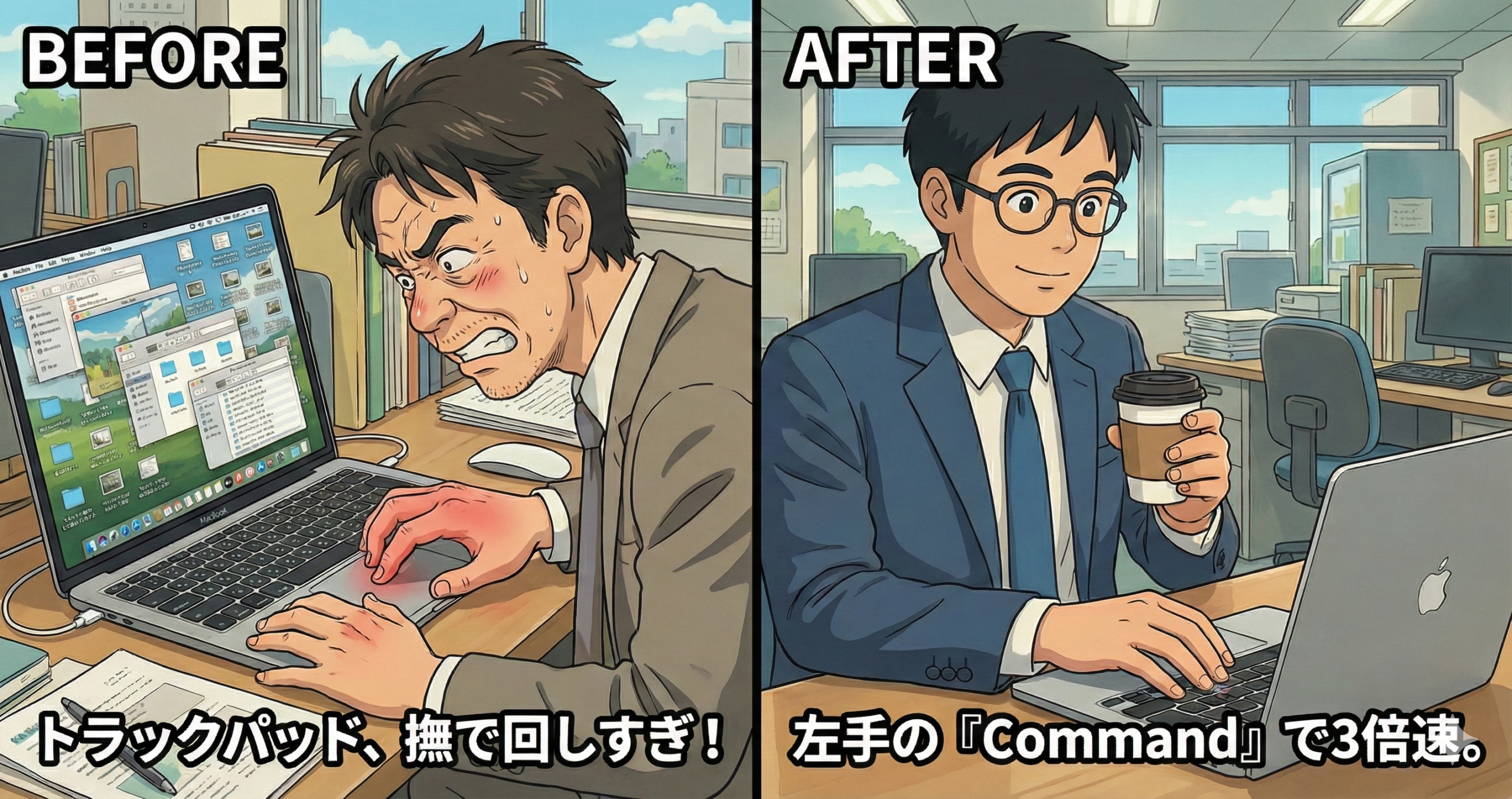
おはよう、後輩A君。
さっきから見てると、君の作業、「右手の動き」が多すぎるよ。
カチカチ、スイスイ……って、トラックパッドを撫でたりクリックしたり。
その間、君の「左手」はキーボードの上で完全にニート状態だ。
いいかい、後輩A君。
Mac使いにとって、トラックパッドはあくまで「補助」だよ。
メインエンジンは、左手の親指が添えられている「Command(⌘)キー」なんだよ。
ショートカットキーを使う理由は、「コンマ数秒の短縮」のためだけじゃない。
「思考を途切れさせないため」なんだよ。
カーソルを動かしてボタンを押すという作業は、脳のメモリを地味に消費する。
ショートカットなら、脳から直接PCが動く感覚になるんだ。
今日は「定時退社するMac使いが必ず知っている、基本ショートカット5選」を教えるよ。
これが今日の練習メニューだ。
1. Dockにカーソルを持っていくな:Command + Tab
アプリを切り替えるとき、いちいちカーソルを画面下のDockまで移動させて、ChromeやSlackのアイコンをクリックしてない?
それ、時間の無駄だから。
親指で Command を押したまま、薬指で Tab をポンと押す。
これだけで、今開いているアプリが画面中央に並ぶよ。
Tab をポンポン押せば、ChromeからSlackへ、SlackからExcelへ、一瞬で移動できるんだ。
カーソルを1ミリも動かさずにアプリを行き来できる。
「この資料見ながらチャットに返信して、またExcelに戻って…」という作業が、脳の流れを切らずにできるようになるんだよ。
2. ファイルを探してフォルダを漁るな:Command + Space
「えーと、あの資料どこだっけ…Finder開いて、ドキュメント開いて、プロジェクトフォルダ開いて…」
その時間がもったいない。
Macには「Spotlight(スポットライト)」という超優秀な執事がいるのを忘れてないか?
Command + Space(スペースキー)を押すと、画面の真ん中に検索バーが出るよね。
そこにアプリ名(「Excel」とか)や、ファイル名の一部を打ち込んでごらん。
一発で出てくるから。
ファイルを探して階層を潜るな。
名前を呼んで、向こうから来させるんだ。
アプリの起動にも使えるよ。
Dockを見てアイコンを探すより、Command + Space → 「sla」と3文字打てばSlackが一発で起動する。
これを覚えたら、Dockのアイコンをクリックすることがほぼなくなるんだよ。
3. スクショは「保存」するな、「コピー」しろ:Command + Shift + Control + 4
仕事柄、画面のスクショを撮って、チャットで送ること多いよね。
後輩A君、君はいつもどうやってる?
「えっと、Command + Shift + 4でスクショして、デスクトップに保存された画像ファイルを、チャットにドラッグ&ドロップして…」
甘い。
それだとデスクトップが画像だらけになるし、「保存→ドラッグ」の2手間がかかってる。
ここに「Control(^)」を足してごらん。
Command + Shift + Control + 4 を押して範囲選択しても、「カシャッ」と言うだけでファイルは保存されない。
その代わり、画像が「コピー」された状態になるんだ。
あとはチャットの画面で Command + V(ペースト)するだけ。
いちいちファイルを作らず、直接貼り付ける。
これができれば、「あれ、さっきのスクショ画像どこ行った?」ってデスクトップを探す時間がゼロになるんだよ。
4. 「×ボタン」を探すな:Command + W
ブラウザのタブを閉じるとき、わざわざカーソルを動かして小さな「×」をクリックしてない?
Command + W を押せば、今開いているタブが一発で閉じる。
ブラウザだけじゃなく、ExcelのファイルもFinderのウィンドウも、これひとつで閉じられるんだよ。
逆に間違えて閉じてしまったブラウザのタブは、Command + Shift + T で復元できる。
「うっかり閉じた!」という焦りをなかったことにできるから、セットで覚えておくんだよ。
5. 長い資料を読むなら必須:Command + F
長いExcelや資料の中から特定のキーワードを探すとき、上から順番にスクロールして目で追ってない?
Command + F を押すと、画面上に検索バーが出てくる。
探したい言葉を入力するだけで、その単語がある場所に一瞬でジャンプするんだ。
「〇〇さんのコメントどこだっけ」「この数字はどのセルにある?」という場面で、
スクロール地獄に陥る前に Command + F を押す習慣をつけるんだよ。
ブラウザでもExcelでも、ほぼすべてのアプリで使えるから、一番コスパのいいショートカットかもしれないね。
結論:左手を「司令塔」にしろ
今日教えた5つをまとめるよ。
- Command + Tab:アプリ切り替え。Dockを見るな
- Command + Space:Spotlight検索。フォルダを漁るな
- Command + Shift + Control + 4:スクショをコピー。ファイルを作るな
- Command + W:タブを閉じる。×ボタンを探すな
- Command + F:ページ内検索。スクロールするな
全部覚えなくていい。
まず1つだけ、今日1日使い続けてみようか。
それだけで、1週間後の君の右手の動きは確実に減っているよ。
みんながマウスでカチカチやってる間に、君はキーボードだけで涼しい顔をして仕事を終わらせる。
それが「圧倒的な差」になるんだよ。
さあ、今日は左手の親指をCommandキーから離すんじゃないよ。
いってらっしゃい!
【本日のミッション:左手覚醒】
- ☐ アプリの切り替えは Command + Tab だけで行ってみようか
- ☐ ファイルとアプリの起動は Command + Space に統一してみようか
- ☐ スクショを撮ったらそのままチャットに Command + V で貼ってみようか
- ☐ (後輩A君へ)今日1日で一番よく使ったショートカットを教えてくれようか。続けることで脳に染み込むんだよ