おはよう、後輩A君。
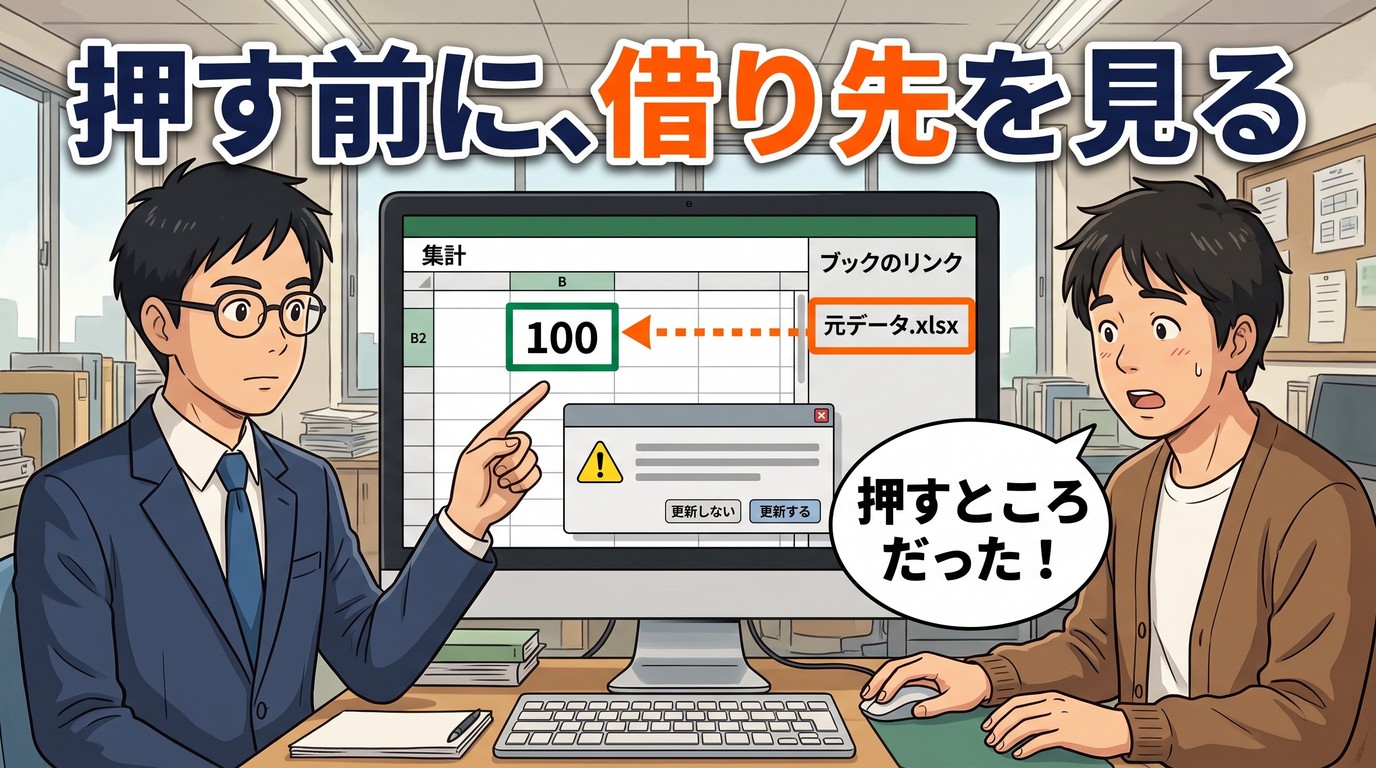
エクセルのファイルを開いたら、「外部ソースへのリンク」という警告が出たことはないかな。「安全ではない可能性」と書いてあって、ドキッとするよね。
先に答えを言うね。⭐ この警告は、「このファイルは、別のファイルから数字を借りているよ」というお知らせなんだ。
だから、慌ててボタンを押す前に、どこから数字を借りているかを見る。そして、要るなら残す、要らないなら切る。今日はその見方と切り方の話だよ。10月21日に、Mac版のエクセルで実際に試したんだ。
それから、前に書いた記事の答え合わせもするよ。合っていたところと、言いすぎだったところがあったんだ。
1. こんな2つのファイルで試したんだよ
試しのために、Macの「共有」フォルダの中に /Users/Shared/excel-test/ という場所を作って、ファイルを2つ置いたんだ。
元データ.xlsx → B2に 100(売上)
集計.xlsx → B2で、元データのB2を借りてくる式
2つともエクセルで開いたまま、集計のB2にこの式を入れたよ。
=[元データ.xlsx]Sheet1!$B$2
「元データ.xlsx の Sheet1 の B2 を持ってきてね」という意味なんだ。こうして別のファイルから数字を借りるつながりを、エクセルは「リンク」と呼んでいるよ。
⚠️ ここで1つ、つまずいたんだ。式を入れたら、「’元データ.xlsx’ が見つかりません」という、ファイルを探す画面が出たんだよ。元データは開いていたのに、だよ。
キャンセル(2回) → B2は #REF!(つながらなかった、のしるし)
3回目に、私が /Users/Shared/excel-test/元データ.xlsx を選んだ → ⭐ B2は 100
⇒ Mac版のエクセルは、許可されていないファイルを勝手に読めないんだ。読ませるには、人がファイルを選んで「読んでいいよ」と許可する必要があったよ。
2. 開くと出る警告は、「更新する」か「更新しない」かを聞いているんだよ
次に、元データのB2を200にして保存して、閉じたよ。そして集計だけを開いたら、この警告が出たんだ。
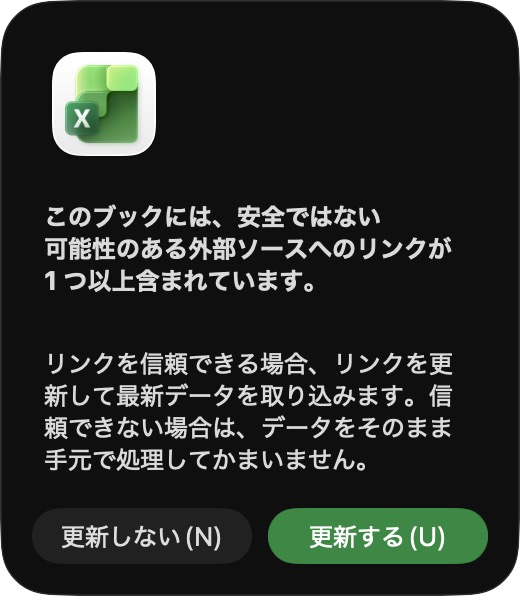
「ブック」は、エクセルのファイルのことだよ。「外部ソース」は、外にある別のファイル、つまり今日なら元データ.xlsx のことなんだ。
2つのボタンを押して、集計のB2がどうなったかを比べたよ。
| そのときの元データのB2 | 押したボタン | 集計のB2 |
|---|---|---|
| 200 | 更新する(私が押した) | ⭐ 200 |
| 300 | 更新する(私が押した) | ⭐ 300 |
| 400 | 更新しない | ⚠️ 100 |
⇒ 「更新する」は、元データの今の数字を取ってきたよ。「更新しない」は、集計を最後に保存したときの数字(100)のままだったんだ。
集計のファイルの中身を調べたら、この 100 が控えとして入っていたよ。元データを閉じていても数字が出るのは、この控えがあるからなんだね。
⚠️ 警告の文にも「リンクを信頼できる場合」と書いてあるよね。どこから借りているか分からないまま「更新する」を押すのは、ちょっと待とうか。先に、借り先を見るんだよ。
3. 借り先は「データ」→「リンクの編集…」で見るんだよ
メニューの「データ」→「リンクの編集…」を押すと、右側に「ブックのリンク」という欄が出たよ。
![集計.xlsxの画面。B2を選ぶと、数式バーに='/Users/Shared/excel-test/[元データ.xlsx]Sheet1'!$B$2と出ている。右側の「ブックのリンク」の欄に、「すべて更新」「すべて中断」のボタンと、元データ.xlsxの名前が並んでいる](https://satomi.blog/wp-content/uploads/2026/10/excel-link-2-pane.png)
借りているファイル → ⭐ 元データ.xlsx(右に「…」)
ボタン → 「すべて更新」「すべて中断」と、設定の歯車
⇒ ここを見れば、どのファイルから数字を借りているかが分かるんだ。セルを選んで上の数式バーを見ると、式の中にも借り先が書いてあるよ。
⚠️ 正直に書くね。私の試しでは、「更新しない」を押したあとに「リンクの編集」を開いたとき、エクセルが1回落ちたんだ。開き直して続けたら、ちゃんと見られたよ。落ちた原因は分からないんだ。
4. 前の記事の答え合わせ:合っていたところと、言いすぎだったところ
前に、別のシートの数字を持ってくる記事を書いたよね。
そのQ1で、別のファイルから持ってくる式について、こう書いたんだ。
「⚠️ ただし式の中にファイルの置き場所まで入るので、とても長くなるよ。そしてファイルを移動すると壊れるんだ。」
10月21日に、この2つを確かめたよ。
4-1. 「置き場所まで入るので長くなる」→ 本当だった
元データを閉じたら、集計のB2の式がこう変わったんだ(3章の画像の数式バー)。
元データを開いているとき → =[元データ.xlsx]Sheet1!$B$2
元データを閉じたあと → =’/Users/Shared/excel-test/[元データ.xlsx]Sheet1′!$B$2
⇒ 置き場所がまるごと入って、長くなったよ。これは本当だったね。ただ、元データを開いているあいだは短いままだったんだ。長くなるのは、元を閉じたときだったよ。
4-2. 「移動すると壊れる」→ 半分は本当。でも言いすぎだった
3通り試して、集計を開いて「更新する」を押したよ。
| やったこと | 集計を開いて「更新する」を押すと |
|---|---|
| 元データの名前を「元データ_旧.xlsx」に変えた | ⚠️ 「更新できません」の帯が出た。B2は100のまま |
| 元データだけを「別のフォルダ」へ移した | ⚠️ 同じ帯が出た。B2は100のまま |
| 元データと集計を、いっしょに「両方いっしょ」フォルダへ移した | ⭐ エクセルが移した先の元データを見つけた。許可したら、B2は 400(元データの今の数字) |
元だけを動かしたり、名前を変えたりしたときは、こんな帯が出たよ。
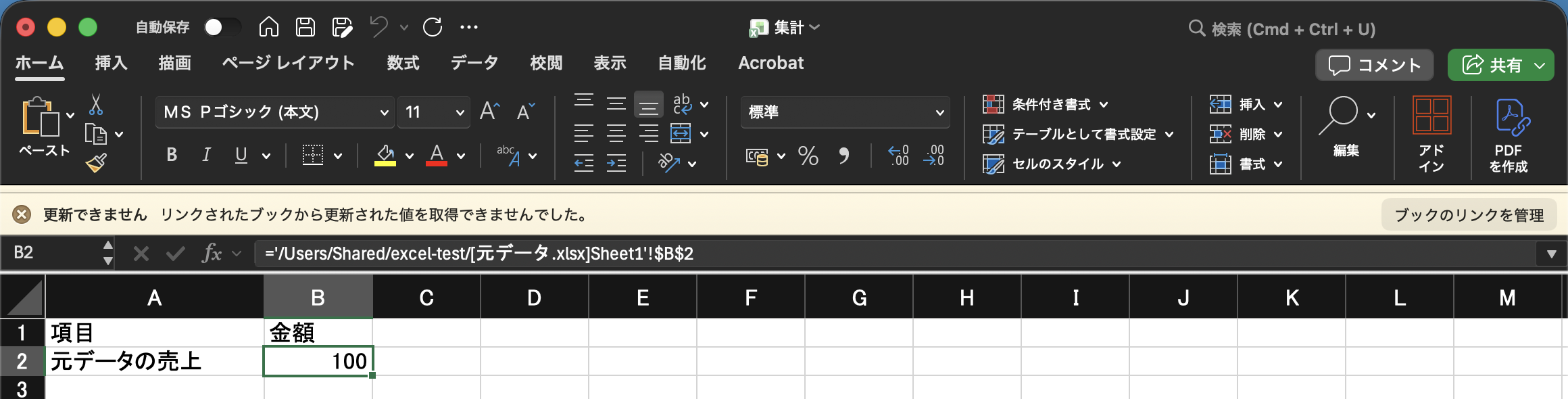
帯の右には「ブックのリンクを管理」というボタンがあったよ。⚠️ でも、B2は #REF! にならずに100のままだったんだ。式も元のままだったよ。
2つをいっしょに移したときは、「ファイル “元データ.xlsx” を選択してください:」という画面が出たんだ。移した先のフォルダで、元データ.xlsx がもう選ばれていたよ。
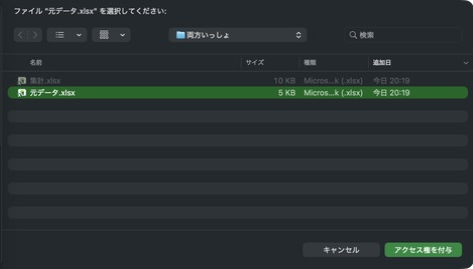
私が「アクセス権を付与」(読んでいいよ、と許可するボタン)を押したら、B2は400になったよ。式も、新しい場所に書きかわったんだ。
=’/Users/Shared/excel-test/両方いっしょ/[元データ.xlsx]Sheet1′!$B$2
答え合わせをまとめるね。
⭐ 合っていた:元データだけを動かす・名前を変えると、新しい数字は取れなくなった
⚠️ 言いすぎだった①:2つをいっしょに移すと、エクセルが元を見つけた(Macでは許可が要った)
⚠️ 言いすぎだった②:「壊れる」といっても、数字は消えずに最後に保存したときの数字(100)のまま残り、帯で知らせるだけだった
⇒ 正確に言い直すと、「元のファイルだけを動かしたり名前を変えたりすると、新しい数字が取れなくなる」なんだ。前の記事では、そこまで細かく分けずに書いていたよ。ごめんね。
5. 要らないなら切る。でも元には戻せないんだよ
借り先を見て、もう元データから数字を借りなくていいなら、つながりを切ることができるよ。
「ブックのリンク」の欄の「すべて中断」を押すと、確かめの画面が出たんだ。
![「リンクの解除を元に戻すことはできません。リンクを解除しますか?」という確かめの画面。ボタンは「リンクの解除(B)」と「キャンセル」。後ろの数式バーには='/Users/Shared/excel-test/両方いっしょ/[元データ.xlsx]Sheet1'!$B$2、B2は400](https://satomi.blog/wp-content/uploads/2026/10/excel-link-5-break-confirm-scaled.png)
⚠️ 「リンクの解除を元に戻すことはできません。リンクを解除しますか?」
ボタン → 「リンクの解除(B)」「キャンセル」
この画面では、キャンセルを押したよ。そのあと、試しのファイルを別のやり方で切ったんだ。切ったあとは、こうなったよ。
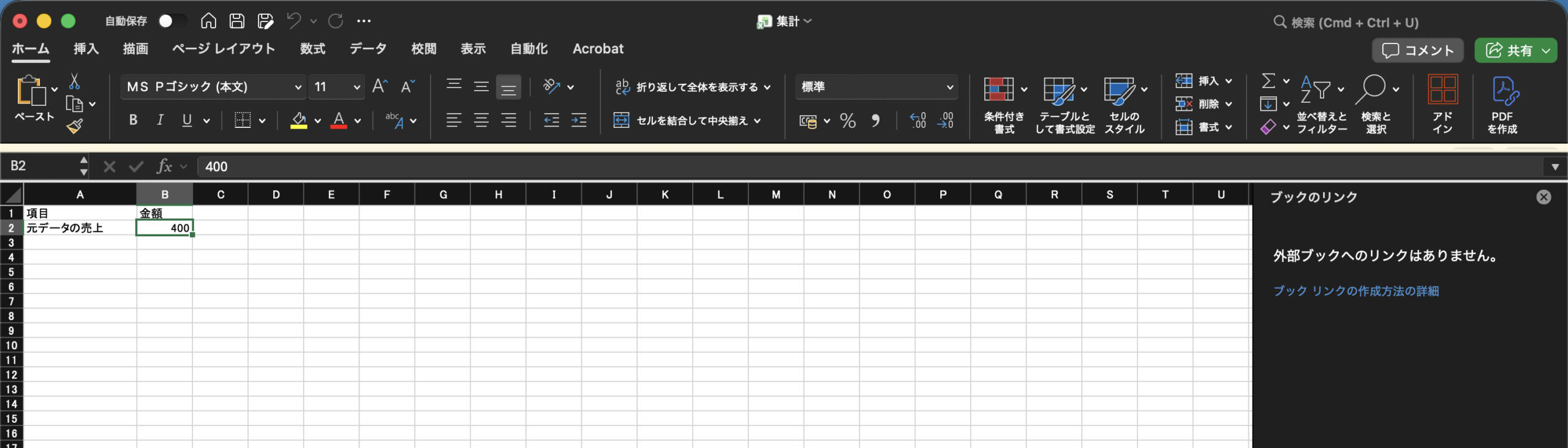
集計のB2 → 式が消えて、数字の 400 だけ
ブックのリンクの欄 → 「外部ブックへのリンクはありません。」
「編集」メニュー → ⚠️ 「元に戻せません」
⇒ 切ると、そのときの数字だけが残って、元データとのつながりがなくなったんだ。
だから、決め方はこうだよ。
| 借り先を見て | どうする |
|---|---|
| これからも、元の新しい数字を使いたい | ⭐ 残す(「更新する」で今の数字を取る) |
| もう元の数字は要らない。今の数字で決まり | ⭐ 切る(⚠️ 元には戻せない) |
6. ⚠️ 今日測れなかったこと
・測ったのはMac版のエクセルだよ。Windows版では試していないんだ
・名前の定義・条件付き書式・グラフ・入力規則の中に隠れたリンクは、試していないよ
・元のファイルがほかの人のパソコンや共有フォルダにあるときは、試していないんだ
・画面の「リンクの解除」ボタンは押していないよ。試しのファイルは、別のやり方で切ったんだ
・途中でエクセルが1回落ちたけれど、原因は分からないんだ
・「ブックのリンクを管理」のボタンから、借り先を付けかえるのは試していないよ
7. エクセルの記事、これで27本目だよ
前の26本目は、数字が「####」になる話だったね。その前の25本目は、計算し直されない話だったよ。
今日は、別のファイルとのつながりの話なんだ。
警告が出た → 別のファイルから数字を借りている、のしるし
借り先を見る → 「データ」→「リンクの編集…」
残す → 「更新する」で元の今の数字
切る → ⚠️ 数字だけ残って、元には戻せない
どれも、押す前に、どこにつながっているかを見ることが大事なんだよ。
結論:警告が出たら、「リンクの編集」で借り先を見て、要らないなら切るんだよ
今日試した結果をまとめるとこうだよ。
① 警告は、別のファイルから数字を借りているしるし
② 「更新する」は元の今の数字、「更新しない」は最後に保存したときの数字(今日は元が400でも100)
③ 借り先は「データ」→「リンクの編集…」の「ブックのリンク」の欄で見られる
④ 元を閉じると、式に置き場所がまるごと入る(前の記事のとおり)
⑤ ⚠️ 元だけを動かす・名前を変えると、新しい数字が取れない。でも数字は消えずに残る
⑥ 2つをいっしょに移すと、エクセルが元を見つけた(Macでは許可が要った)
⑦ ⚠️ 切ると式が消えて数字だけになる。元には戻せない
警告の画面を見ると、つい「どっちでもいいから早く閉じたい」と思うよね。
でも、この警告は「このファイルは、よそから数字を借りているよ」と教えてくれているんだ。借り先を見てから決めれば、残すのも切るのも、自分で選べるんだよ。
押す前に、つながり先を見る。それだけで、どこから来た数字かを分かったうえで、人に渡せるんだよ。
よくある質問
Q1. 「更新しない」を押したら、どの数字が出ますか
今日の試しでは、そのファイルを最後に保存したときの数字が出たよ。元データは400になっていたのに、集計のB2は100だったんだ。ファイルの中に、借りた数字の控えが入っていたからだよ。⇒ 新しい数字が要るなら、借り先を確かめてから「更新する」を押そうか。
Q2. 元のファイルを移してしまいました。もう直りませんか
今日の試しでは、元データだけを移すと「更新できません」の帯が出て、数字は100のまま残ったよ。2つをいっしょに移したときは、エクセルが元を見つけて、許可したら今の数字になったんだ。⚠️ 元だけを移したあと、帯の「ブックのリンクを管理」から借り先を付けかえるのは、試していないんだ。
Q3. 警告は出ないのに、数字が変わらないときは?
数字が古く見える原因は、リンクのほかにもあるんだ。計算し直されない設定になっていることもあるよ。それは前の記事に書いたから、見てみてね。
【本日のミッション:押す前に、つながり先を見てみようか】
- ☐ 警告が出たら、すぐ押さずに、借りているファイルがあるんだなと思い出してみようか
- ☐ 「データ」→「リンクの編集…」で、どのファイルから借りているか見てみようか
- ☐ 元のファイルを動かすときは、借りている側といっしょに動かせるか考えてみようか
- ☐ (後輩A君へ)切ると元には戻せないんだ。⚠️ 残すか切るかは、借り先を見てから決めようか
📚 AI活用シリーズ(おすすめ)
コメント