おはよう、後輩A君。
私はときどき、AIで音楽を作る勉強会をやっているんだ。参加してくれた人が、その場で作った曲をYouTubeに上げるところまで見届けたいんだよね。
それで、事前に調べておいたことがあるんだ。初めてYouTubeに動画を上げる人が、どこで止まるかだよ。
⚠️ 調べてみて、ひやりとしたんだ。私が一度も見たことのない画面で、みんな止まることが分かったんだよ。
しかもその画面に出てくる文が、本当の理由を教えてくれないんだよね。今日はその話をするね。
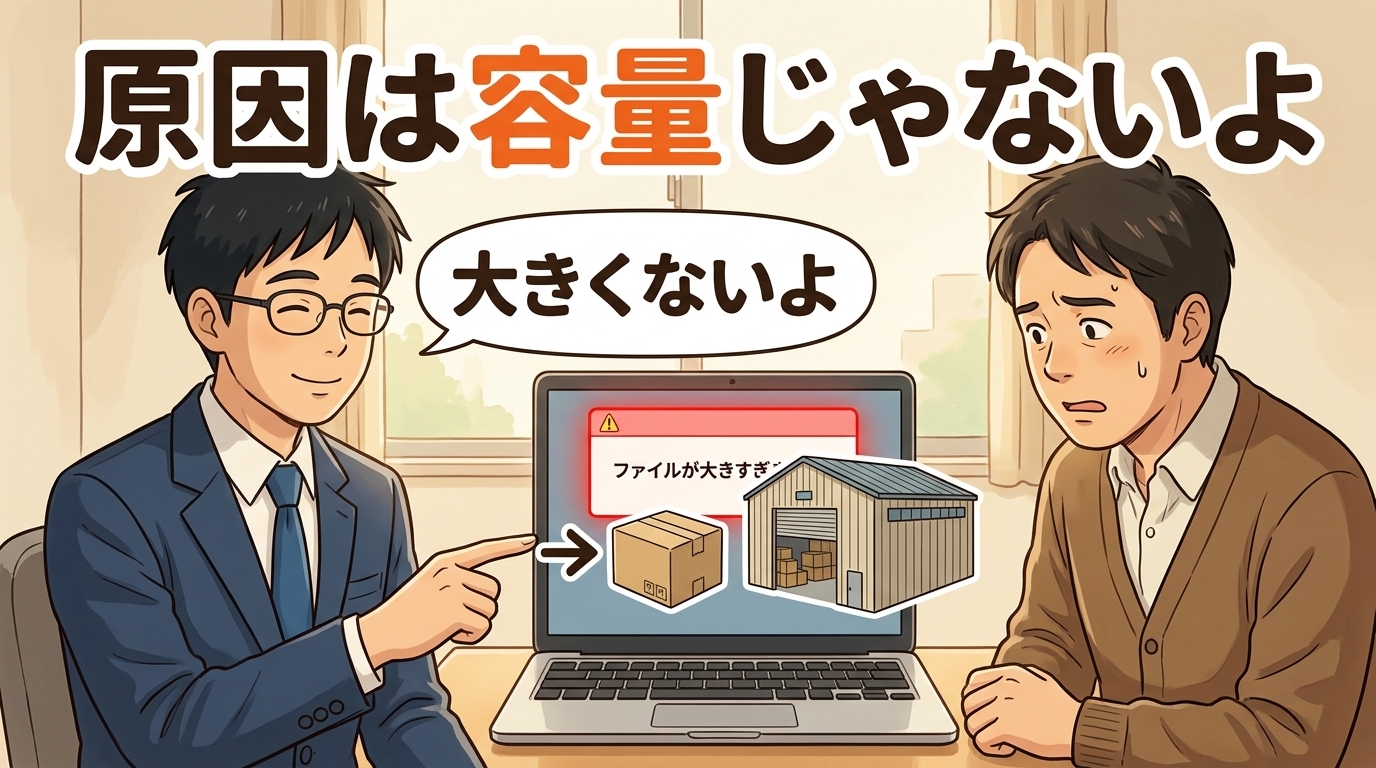
1. 「ファイルが大きすぎます」と言われるらしいんだよ
初めて動画を上げる人から、こういう報告があるんだ。
アップロードしようとしたら「ファイルが大きすぎます」と出た
⚠️ 先に正直に書いておくね。この文は、私が自分の画面で見たものじゃないんだ。人から聞いた話だよ。YouTubeの画面に出る文は変わることがあるから、まったく同じ文が出るとは限らないんだよね。
でも「容量のことを言われた」という点は共通しているんだ。
さて、ここで普通どうするかというとね。「じゃあ小さくしなきゃ」と思うんだよ。動画を短くするか、画質を落とすか、圧縮のやり方を調べるか。
私も最初、そういう相談だと思ったんだ。⚠️ でも――その前に、数字を見ておこうと思ったんだよね。
2. 数字を見たら、45万分の1だったんだよ
うちで作っている作業用BGMの動画を1本、実際に測ってみたんだ。2時間のポモドーロタイマー動画だよ。
そして、YouTubeの公式ヘルプに書いてある上限と並べてみたんだ。
作った動画 572MB/2時間ちょうど
YouTubeの上限 256GB、または12時間のいずれか小さいほう
⚠️ 上限の、およそ45万分の1だったんだよ。
「大きすぎます」と言われるような大きさじゃ、まったくなかったんだ。⚠️ ここで圧縮のやり方を調べ始めていたら、まる一日むだにしていたと思うんだよね。
前に書いた記事で「確かめるまでが自動化だよ」という話をしたよね。今回もそれなんだ。言われたことを、自分の数字と並べてみる。それだけで、進む方向が変わったんだよ。
3. 本当の理由は「15分」だったんだよ
では何が起きていたのか。公式ヘルプにこう書いてあったんだ。
「アカウントの確認が完了すると、15分を超える長さの動画をアップロードできるようになります」
これが答えだったんだよ。
つまりこうなんだ。
YouTubeのアカウントを作っただけの状態 → ⚠️ 15分までの動画しか上げられない
電話番号で確認をすませた状態 → 最長12時間まで上げられる
⚠️ ここが意地悪なところだよ。容量は関係なかったんだ。関係していたのは長さだったんだよね。
そして――作業用BGMを作る人は、1本目で必ずここに当たるんだ。だって作りたいのは2時間の動画だからね。15分に収まるわけがないんだよ。
⚠️ 30秒の動画で練習していたら、この壁には気づかないんだ。本番でいきなり当たるんだよね。
4. ⚠️ サムネイルも、同じところで止まるんだよ
調べていて、もう1つ見つけたんだ。こっちのほうが、私はがっかりすると思うんだよね。
公式ヘルプにこう書いてあるんだ。
「アカウントを確認済みであれば独自のサムネイルをアップロードすることもできます」
⚠️ 自分で作った画像をサムネイルにするのも、確認済みでないとできないんだよ。
確認していないと、YouTubeが動画の中から自動で切り出した3枚から選ぶことになるんだ。⚠️ 作業用BGMの動画って、ほとんど同じ絵がずっと映っているからね。3枚ともほぼ同じ絵になるんだよ。
勉強会で絵を作るところまでやったのに、その絵が表紙に使えないんだ。これは残念だと思うんだよね。
⚠️ ここで大事なのは、この2つが同じ1つの手続きで解決するということなんだ。15分の壁もサムネイルも、電話番号の確認1回で両方あくんだよ。
5. 私には、この壁が見えていなかったんだよ
ここからが、今日いちばん書きたかったことなんだ。
私は自分のチャンネルに、もう78本動画を上げているんだ。全部2時間の動画だよ。
つまり――私はこの壁を、とっくに越えているんだよね。
⚠️ そして正直に書くとね。私は、自分がいつ電話番号の確認をしたのか覚えていないんだ。たぶん一番最初のころ、言われるままに入力したんだと思うんだよ。覚えていないくらい、あっさり終わったんだよね。
だから私の頭の中では、YouTubeに動画を上げる手順は「アップロードして、タイトルを付けて、公開」なんだ。⚠️ その前に確認という工程があることが、抜け落ちているんだよ。
もし調べずに勉強会に行っていたら、こうなっていたと思うんだ。
参加者「上がりません」
私 「えっ、私は上がりますけど……」
⚠️ これがいちばん困るんだよね。私の画面では本当に上がるんだ。だから原因が思いつかないんだよ。
勉強会の話のときにも書いたけれど、教える側がつまずかないところで、習う側はつまずくんだ。しかも教える側は、そこがつまずくところだと知らないんだよね。
6. 先にやっておこうか
手順を書いておくね。公式ヘルプに載っているやり方だよ。
① youtube.com/verify を開く
② 電話番号を入れる
③ 受け取り方を選ぶ(SMSか音声通話)
④ 届いた確認コードを入れる
⚠️ 無料だよ。数分で終わるんだ。
そして大事なのはやる順番なんだよね。
⚠️ 動画を作ってから → 上がらない → 調べる → 確認する → 上げ直す
✅ 作る前に確認 → できたらそのまま上がる
同じことをやっているのに、前にやるか後にやるかで、気持ちがまったく違うんだよ。
⚠️ 後だと、できあがった直後に足止めを食うんだ。いちばん見せたいときに止まるんだよね。「早く見せたい」と思っている人の手を止めるのは、けっこうつらいんだよ。
7. エラーの文面が、原因を指していないことがあるんだよ
今日の話には、もう1つ教訓があるんだ。
エクセルのエラー記号の記事で、私はこう書いたんだよね。
「#REF!」や「#VALUE!」は、困りごとの説明なんだよ
エクセルの記号は、ちゃんと原因の種類を教えてくれるんだ。だから記号を読めば、どこを見ればいいか分かるんだよね。
⚠️ でも今回は逆なんだ。
画面の文 → 「ファイルが大きすぎます」 → 容量の話に見える
本当の原因 → ⚠️ アカウントの確認が済んでいない → 容量とは関係ない
文のとおりに動くと、圧縮の方法を調べることになるんだよ。そして圧縮しても、やっぱり上がらないんだ。⚠️ 正しく努力して、正しく失敗するんだよね。
だから私は、こう考えるようにしているんだ。
画面に出た文は「何が起きたか」であって、
「なぜ起きたか」とは限らないんだよ。
見分け方を1つ書いておくね。⚠️ 言われた内容を、自分の数字と並べてみるんだ。
今回なら「大きすぎます」と言われたから、実際の大きさ(572MB)と上限(256GB)を並べたよね。並べたら桁が違ったんだ。⚠️ そこで「この文は原因を指していない」と分かるんだよ。
数字が並べられないときは、同じことが前にできていたかを思い出すといいよ。今回なら「78本、同じ長さの動画が上がっている」という事実があったんだ。⚠️ 前にできたことが急にできなくなったなら、変わったのは条件のほうなんだよ。
8. 教える前に、自分の設定を見てみようか
後輩A君にも同じことが起きると思うんだ。
君が誰かに何かを教えるとき、君の環境はもう何度も使って、いろいろ設定が済んだ環境なんだよね。⚠️ その設定を、いつやったか覚えていないんだ。
たとえばこんなものだよ。
・最初の1回だけ必要な本人確認やアカウントの確認
・最初に1回だけ入れた追加のソフトや拡張機能
・最初に1回だけ変えた設定や権限の許可
・⚠️ 自分では気づいていないもらった権限(フォルダを見られる、など)
どれも手順書には書かれないんだよね。書く人がもう済ませているからなんだ。
だから教える前に、こう考えてみようか。
この作業、まっさらな状態の人がやったら、どこで止まるだろう。
⚠️ 思いつかないなら、それは自分が越えた場所を忘れているということなんだよ。そのときは公式のヘルプで「はじめに」や「必要な条件」のページを読み直すといいんだ。自分が飛ばした工程が、そこに書いてあるからね。
結論:確認は、作る前にすませようか
今日の話をまとめるとこうだよ。
① 「ファイルが大きすぎます」と出ても、⚠️ 容量の話とは限らない
② 実際に測ったら572MB。上限は256GBで、45万分の1だった
③ 本当の条件は長さ。⚠️ 確認していないと15分までしか上げられない
④ ⚠️ 自分で作ったサムネイルも、確認していないと使えない
⑤ 確認は youtube.com/verify で電話番号を入れるだけ。無料で数分
⑥ ⚠️ 作る前にやる。後だと、できた直後に足止めを食う
⑦ ⚠️ 画面に出た文は「何が起きたか」で、「なぜ起きたか」とは限らない
⑧ 迷ったら自分の数字と並べるか、前にできていたかを思い出す
私がこれを調べたのは、勉強会の前だったんだ。⚠️ 調べなければ、当日その場で立ち往生していたと思うんだよね。
しかもたぶん私は、参加者のパソコンのほうを疑っていたと思うんだ。「動画ファイルが壊れているのかな」とかね。⚠️ 私の画面では上がるんだから、そう考えるしかないんだよ。
後輩A君も、誰かに教える予定があるなら――その作業を、一度まっさらな目で見てみようか。
自分が最初にやったことを、たいてい人は覚えていないんだよ。
よくある質問
Q1. 電話番号を入れるのは、安全ですか?
YouTube(Google)の公式の手続きだよ。⚠️ ただし必ず youtube.com/verify から入るようにしようか。検索して出てきた別のサイトから入らないことだね。⚠️ 電話番号を入れる画面は、それらしく似せて作りやすいんだよ。アドレス欄が youtube.com で始まっているかを見てから入れようか。
Q2. 固定電話しかありません
受け取り方に音声通話があるよ。自動音声で確認コードを読み上げてくれるんだ。SMSが受け取れなくても大丈夫だよ。
Q3. 確認したのに、まだ上げられません
⚠️ 別のアカウントでログインしていないか見てみようか。画面の右上のアイコンが、確認したチャンネルのものかどうかだよ。⚠️ ブラウザに複数のGoogleアカウントを入れていると、勝手に別のほうで開くことがあるんだ。78本にタグを付け直した話のときも、私はここで一度つまずいたんだよね。
Q4. 15分に収まる動画なら、確認しなくていいですか?
上げるだけならできるよ。⚠️ でも4章のとおり、自分で作ったサムネイルが使えないんだ。見てもらいたいと思っているなら、確認しておいたほうがいいと思うよ。
Q5. 本当に「ファイルが大きすぎます」と出るんですか?
⚠️ ここは正直に書くね。私はその画面を自分で見ていないんだ。人から聞いた話だよ。文は変わることがあるから、違う文が出るかもしれないんだ。⚠️ 大事なのは文そのものではなくて、「上がらないと言われたら、まず条件のほうを疑う」という順番なんだよね。
Q6. プレミアムに入らないとサムネイルは使えないと聞きました
⚠️ これは私も聞いたので、公式ヘルプを見に行ったんだ。書いてあったのは「アカウントを確認済みであれば独自のサムネイルをアップロードできます」だけだったよ。⚠️ 有料の会員になる必要も、収益化の条件も、登録者数の条件も書かれていないんだ。
⚠️ たぶん名前の似たものが混ざっているんだよね。3つ並べておくね。
アカウントの確認 → 動画を出す人向け。電話番号を入れる。無料 ← ⚠️ サムネイルに要るのはこれ
YouTube Premium → 動画を見る人向け。広告なしで見られる。有料
収益化のプログラム → 広告の収入を受け取るためのもの。条件あり
⚠️ ここを間違えると払わなくていいお金を払うことになるんだ。サムネイルのために必要なのは、いちばん上の無料の確認だけだよ。
【本日のミッション:最初の1回を思い出してみようか】
- ☐ YouTubeに動画を上げる予定があるなら、先に youtube.com/verify をすませておこうか
- ☐ 「できません」と言われたら、⚠️ 言われた内容を自分の数字と並べてみようか
- ☐ (後輩A君へ)誰かに何かを教える前に、まっさらな人がどこで止まるかを考えてみようか。⚠️ 思いつかないなら、それは自分が忘れているだけなんだよ
📚 AI活用シリーズ(おすすめ)