おはよう、後輩A君。
私は社外の勉強会で、自分の書いた手順の記事を使って説明することがあるんだ。
その記事には表が2つ入っているんだよ。作業の流れと、担当と、目安の時間が並んでいる表だね。説明するときにいちばん見てほしいところなんだ。
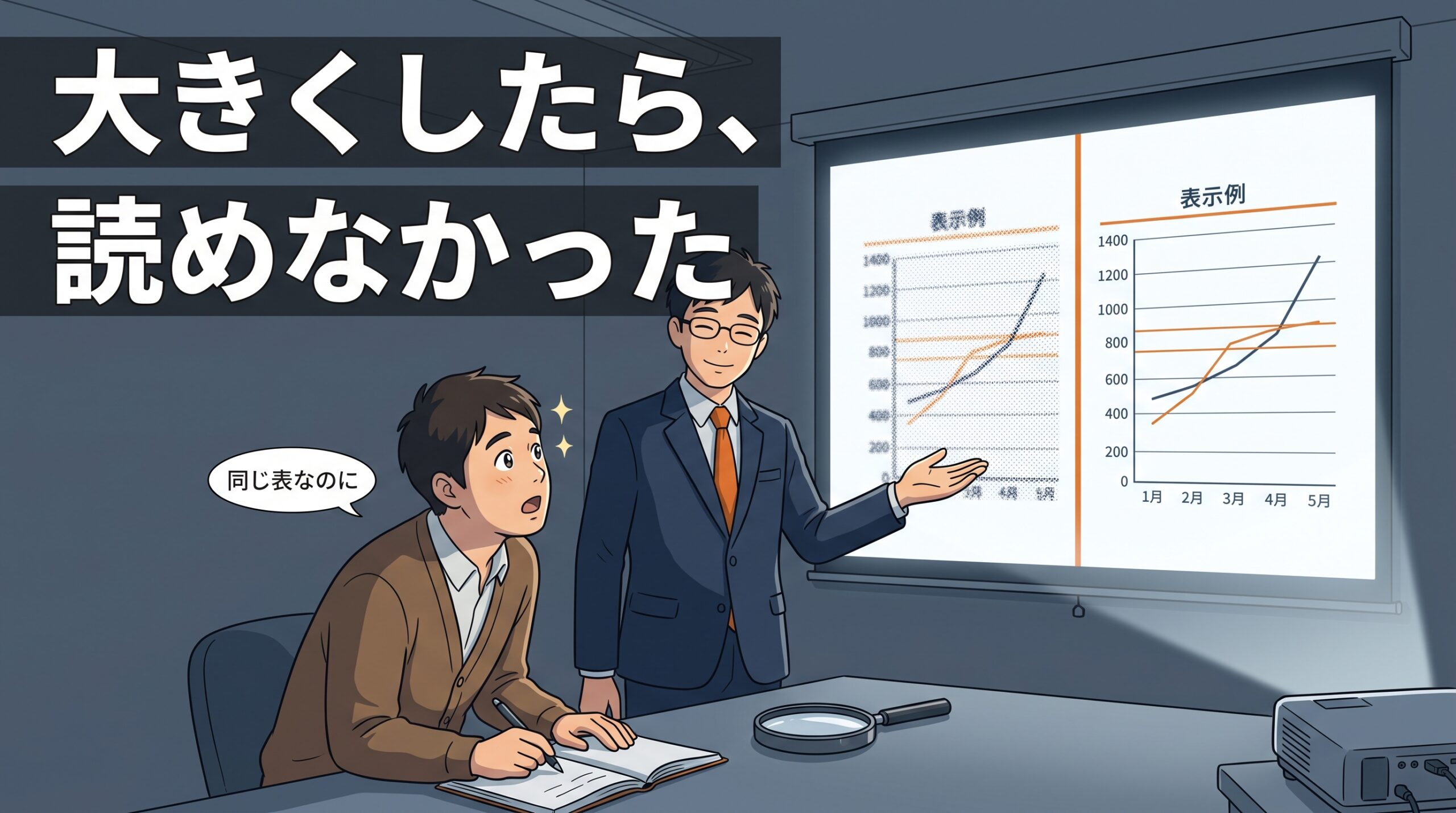
⚠️ ところがその表が読めなかったんだよ。
画面に出して大きくしようとしたら、にじんで文字のかたちが分からなくなったんだ。私はそのとき、手元の紙を見ながら口で読み上げたよ。
原因は、その表を画像で貼っていたことなんだ。理由もちゃんとあったんだけどね。今日はそこを直した話だよ。
1. 表が画像になっていた理由は、ちゃんとあったんだよ
記事を置いている場所のエディタが、表に対応していなかったんだ。
だから私は、こうしたんだよ。
① 表をどこか別の場所で作る
② それを画面の写真に撮る
③ 画像として記事に貼る
このときの私は、ちゃんと考えて決めたつもりだったんだ。表が使えないなら、画像で見せるしかないと思ったんだよね。
⚠️ そして実際、記事としては何も問題が起きなかったんだ。パソコンでもスマホでも、ちゃんと表に見えるんだよ。読んだ人から「読めません」と言われたこともないんだ。
困ったのは、記事を書いた何ヶ月もあとに、別の使い方をしたときなんだよね。
2. 画像は「点の数」で決まっているんだよ
なぜ大きくするとにじむのか、数えてみたんだ。記事に入っていた画像3枚の、本当の大きさはこうだったよ。
記事の表紙 672 × 375
画面の写真① 305 × 432
画面の写真② ⚠️ 290 × 60
⚠️ 290×60なんだ。名刺よりずっと小さいんだよね。
画像というのは、小さな点が並んでいるものなんだ。290×60なら、横に290個の点しかないんだよ。
これを大きく映すと、どうなるか。
点が増えるわけじゃないんだ。1つ1つの点が大きくなるだけ
だから、にじむんだよ。⚠️ あとから足せるものじゃないんだ。元の写真を撮り直すしか道がないんだよね。
これが「画像にした時点で決まってしまうこと」なんだ。撮ったときには気づかないんだよ。画面ではちょうどよく見えているからね。
3. 文字に戻したら、いくら大きくしてもにじまなかったんだよ
そこで、記事まるごとをパソコンの中で開けるページに作り直したんだ。表の部分を画像から文字に戻したんだよ。
やったことは、これだけだね。
① 画像の表を見ながら、中身を文字で打ち直す
② それを表の形に組む(HTMLというやり方だよ)
③ 1つのフォルダにまとめて、パソコンに置く
結果はこうだったよ。
表 → ⌘と+で拡大しても、形がそのまま
画面の写真 → ⚠️ 大きくすると、やはり粗い
⚠️ 同じページの中で、真っ二つに分かれたんだよ。
文字は「点の並び」じゃないんだ。「この字である」という情報が入っているんだよね。だから大きく出すときは、その大きさであらためて書いてくれるんだ。だからにじまないんだよ。
⚠️ ついでに気づいたことがあるよ。文字に戻したら、検索できるようになったんだ。その場で直せるようにもなったんだよ。画像のままだと、誤字を見つけても撮り直しからやり直しだったんだよね。
4. 打ち直しは、自分でやらなくてよかったんだよ
「画像を見ながら文字で打ち直す」と書いたよね。⚠️ そこを読んで「面倒くさそう」と思ったと思うんだ。表が2つあったからね。
でも私は打っていないんだよ。AIに画像を見せて、文字に起こしてもらったんだ。
頼み方はこれだけだよ。
この画像の表を、文字に起こしてほしい。
列と行はそのままで、省略したり足したりしないでね。
⚠️ 「省略しないで」は入れておいてほしいんだ。長い表だと途中を「(以下同様)」でまとめられることがあるんだよ。それだと使えないからね。
⚠️ そして起こしたあと、必ず元の画像と突き合わせてほしいんだ。私は2つの表とも目で確かめたよ。特に見てほしいのはここだね。
数字 → 桁と単位。⚠️ 15と15は見分けにくいんだ
記号 → 〜、-、・ は入れ替わりやすい
空いているマス → ⚠️ 埋められていないか
⚠️ AIは読めなかったところを、それらしく埋めてしまうことがあるんだ。空欄を「0」にされたら、意味が変わってしまうよね。私は「それっぽい」は動くとは限らない話で同じことを書いたよ。
それから、もう一つ大事なことがあるんだ。
⚠️ AIも、粗すぎる画像は読めない
今回きちんと起こせたのは、画像の文字がまだ読める大きさだったからなんだ。もっと小さく撮っていたら、AIも文字を読み間違えていたと思うよ。
⚠️ そうなると、まずいのはここなんだ。「15」を「16」と読み間違いをされても、元の画像がにじんでいたら、こちらも確かめようがないんだよね。合っているのか間違っているのか、決められなくなるんだ。
だから、手をつけるなら早いほうがいいんだよ。かかる手間がこれだけ違うんだ。
画像がまだ読めるうち
→ AIに文字で起こしてもらって、元の画像と見比べるだけで終わる⚠️ 読めなくなってから
→ 元の表を作った場所を探し出すか、中身を思い出して作り直すことになる
私の場合は、記事に貼った画像がまだ読める大きさだったから助かったんだ。もしあれが粗すぎたら、表の中身をどこから持ってくるかで止まっていたと思うよ。
5. ⚠️ 「ぜんぶ文字にしよう」という話じゃないんだよ
ここは大事なところだから、はっきり書いておくね。
さっきの3枚のうち、画面の写真は画像でしか表せないんだ。「ここのボタンを押す」を説明するのに、文字で書き写す意味はないよね。画像であることに理由があるんだよ。
分かれ目はここなんだ。
中身が文字でできているものを、画像にしてしまった → ⚠️ 損をする
もともと絵であるものを、画像で置いている → ⭕ それでいい
表は文字と数字でできているよね。だから画像にすると、持っていた情報を捨てていることになるんだ。見た目は同じなのに、中身が減っているんだよ。
⚠️ 見た目が同じだから、減ったことに気づけないんだよね。気づくのは、あとで別の使い方をしたときなんだ。私の場合は数ヶ月あとだったよ。
6. 同じ話を、私は3回書いていたんだよ
これを書きながら、少し驚いたことがあるんだ。同じ根っこの話を、私はもう2回書いていたんだよね。
エクセルのセルの結合 → 見やすくするために、⚠️ 中身が消える
条件付き書式 → 見た目だけ変えて、⭕ 中身は残る
表を画像で貼る(今日) → 見やすくするために、⚠️ 文字が消える
全部「見やすくしたい」から始まっているんだよ。動機はいいんだ。
⚠️ でも結果が分かれるんだよね。分かれ目は毎回同じところだったんだ。
形を変えたあとに、中身が残っているか
結合は中身が消えるから困るんだ。色をつけるのは残るから困らないんだよ。画像にするのは消えるから、あとで困るんだ。
⚠️ 同じことを3回書いてしまったと思ったけれど、そうじゃなかったんだよね。ばらばらの困りごとに見えていたものが、1つだったんだ。3回目でようやく言葉にできたんだよ。
だから私は、こう考えるようになったんだ。
見やすくしようと思ったとき → 「これ、あとで戻せる?」と自分に聞く
戻せるなら、やっていいんだ。戻せないなら、別の手を探すんだよ。
結論:形を変えるときは、戻せるかを見るんだよ
今日の話をまとめるとこうだね。
① 表を画像で貼っていたら、大きく映したときに読めなかった
② 画像は点の数で決まる。⚠️ 290×60の写真は、あとから細かくできない
③ 文字に戻したら、いくら大きくしてもにじまない。検索も、直すこともできた
④ ⚠️ ぜんぶ文字にする話ではない。画面の写真は画像でいい
⑤ 分かれ目は「中身が文字なのに画像にしたか」だけ
⑥ ⚠️ 見た目が同じなので、減ったことに気づけない。気づくのは数ヶ月あと
私があのとき画像を選んだのは、間違いではなかったと思っているんだ。表が使えない場所だったからね。その場では正しかったんだよ。
⚠️ 足りなかったのは、「これはあとで戻せない形だ」と分かっていなかったことなんだ。分かっていれば、元の表をどこかに残しておけたんだよね。そうすれば、打ち直す手間はなかったんだ。
後輩A君も、資料に表を貼るときがあると思うんだ。⚠️ そのとき画像で貼るかどうかじゃなくて、元の表をどこに残すかを決めておこうか。
画像で貼るのは構わないんだよ。元になった表を、どこかに残しておけばいいんだ。
よくある質問
Q1. 画像を大きく撮り直すだけではだめですか
それでいいよ。⚠️ ただ撮り直せるうちにやってほしいんだ。私が困ったのは、元の表を作った場所がもう分からなくなっていたからなんだよね。撮り直せない画像になっていたんだ。⚠️ 画面を撮るときは、拡大表示にしてから撮ると点の数が増えるよ。等倍で撮るより、あとが楽なんだ。
Q2. スクリーンショットは、どのくらいの大きさで撮ればいいですか
⚠️ 決まった数は出せないんだ。使う画面の大きさで変わるからね。私の目安は「あとで倍に伸ばしても平気か」だよ。290×60のような細長い写真は、そのまま等倍で使うぶんには何の問題もないんだ。⚠️ 困るのはプロジェクターや大きな画面に出すときだね。そういう予定があるなら、最初から大きめに撮っておこうか。
Q3. 表を画像にしないと、体裁が崩れてしまいます
あるよね。置き場所が表に対応していないと、どうしても形が乱れるんだ。⚠️ そのときの逃げ道は「小見出し+箇条書き」だよ。私も表が使えない場所では、項目ごとに小さな見出しを立てて、その下に並べるんだ。見た目は表より地味だけれど、中身は文字のまま残るんだよ。あとで表に戻すこともできるんだ。
Q4. PDFに入っている表も同じですか
⚠️ PDFは中身によるんだ。文字として入っているPDFは、選んでコピーできるよ。その場合は文字が残っているんだ。⚠️ でも紙を読み取って作ったPDFは中身が画像なんだよね。見分け方は簡単で、文字を選べるかどうかだよ。選べないなら画像なんだ。選べないPDFを渡されたときは、拡大するとやはりにじむよ。
Q5. 元の表は、どこに残しておけばいいですか
私は使った資料と同じフォルダに置くようにしたよ。⚠️ 別の場所にしまうと、探すほうが打ち直すより時間がかかるんだ。⚠️ そしてファイルの名前に「この表の元」と書いておくのが効いたね。半年後の自分は、そのファイルが何のためにあるか覚えていないからなんだよ。
【本日のミッション:元になった表を、残しておこうか】
- ☐ 手元の資料で、表を画像で貼っているところを1つ探してみようか
- ☐ その表の元のデータがまだあるか、確かめてみようか
- ☐ 無かったら、⚠️ 今のうちに文字で起こしておこうか。画像がまだ読めるなら、AIに起こしてもらって元の画像と見比べるだけで終わるんだよ
- ☐ (後輩A君へ)見やすくしようとして手を加えるとき、「これ、あとで戻せる?」と一度だけ自分に聞いてみようか。⚠️ 戻せない形にするのは構わないんだ。戻せないと知らずにやるのが、あとで困るんだよ
📚 AI活用シリーズ(おすすめ)
コメント