おはよう、後輩A君。
エクセルのファイルを開いたら、窓のいちばん上に「読み取り専用」と出ていたことはないかな。気づかないまま直し始めて、保存しようとしたところで止まる。あれ、困るよね。
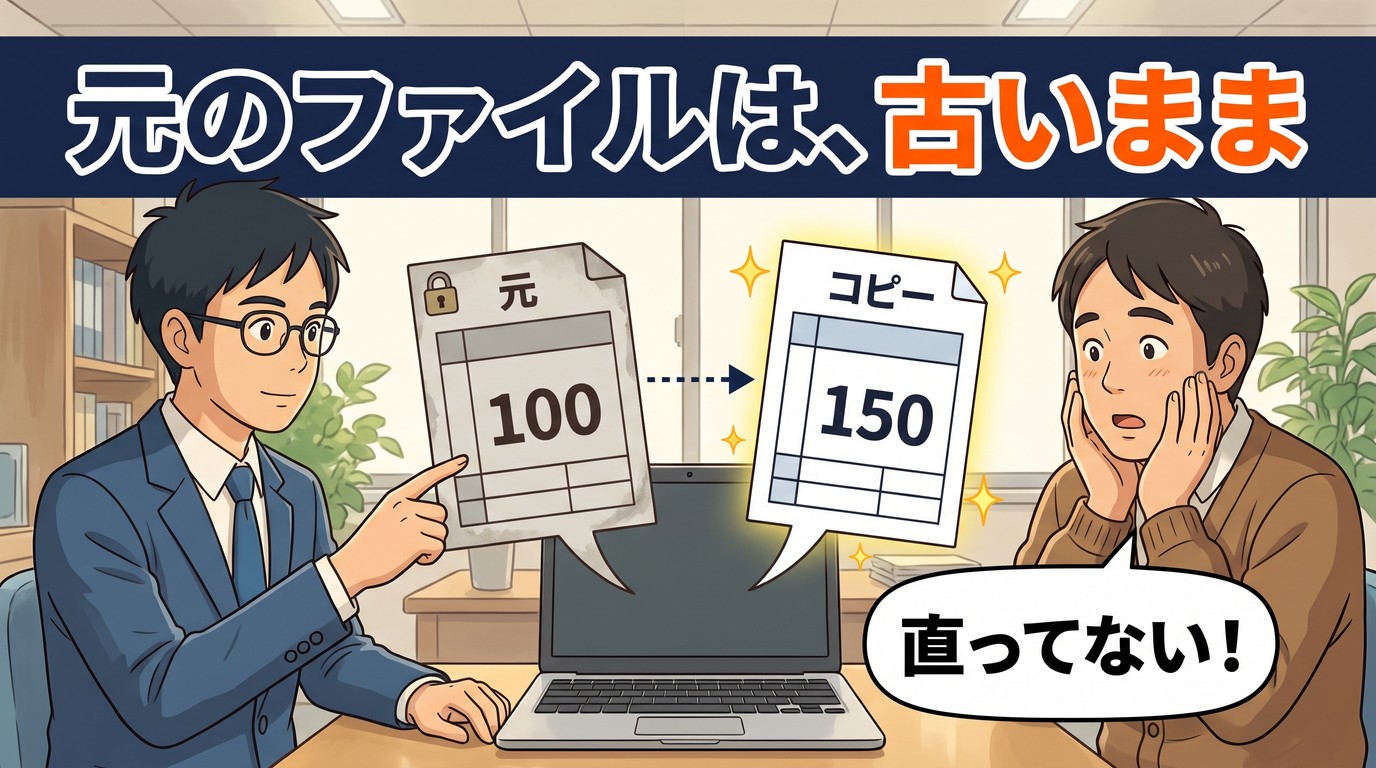
先に答えを言うね。⭐ 読み取り専用で開いたら、直し始める前に、なぜ読み取り専用なのか理由を見る。そのまま直して保存すると、元のファイルは古いまま残って、直した中身は別の名前のコピーに入るんだ。
それからもう1つ。読み取り専用は、困りごとだけじゃないんだよ。私はこう言ったんだ。
「絶対書き換えをしたくない時は読み取り専用で開くよね」
読み取り専用は、大事なファイルを守るために、自分から使う道具でもあるんだ。今日は、その両方の話だよ。10月23日に、Mac版のエクセルで実際に試したんだ。
1. こんな4つのファイルで試したんだよ
Macの「共有」フォルダの中に /Users/Shared/excel-test/読み取り専用/ という場所を作って、ファイルを4つ置いたんだ。中身はどれも同じだよ。
A1 項目 B1 金額
A2 売上 B2 100
A3 経費 B3 40
4つのファイルには、それぞれ別のやり方で読み取り専用の仕かけをしたよ。
A_ロック.xlsx → Finderの「ロック」と同じ印を付けた
B_推奨.xlsx → 「常に読み取り専用で開く」と同じ設定を、命令で付けた
C_パスワード.xlsx → 書き込みパスワードを付けた
D_自分から.xlsx → メニューから「常に読み取り専用で開く」を選んだ。そして、開く画面で自分から読み取り専用を選べるかを見た
Finderは、Macでファイルを並べて見る窓のことだよ。A_ロック.xlsx のロックの印は、10月23日は命令で付けたんだ。10月25日に、私がFinderで手でロックを付けてみたら、同じ印が付いていたよ。同じ印だから、手でロックしても同じになるはずだよ。
2. ロックしたファイルは、確かめの画面なしで開くんだよ
まず、ロックの印を付けた A_ロック.xlsx を開いたよ。
⚠️ 確かめの画面は出なかったんだ。ふつうに開いて、窓のいちばん上の題が、こうなっただけだったよ。
A_ロック.xlsx - 読み取り専用
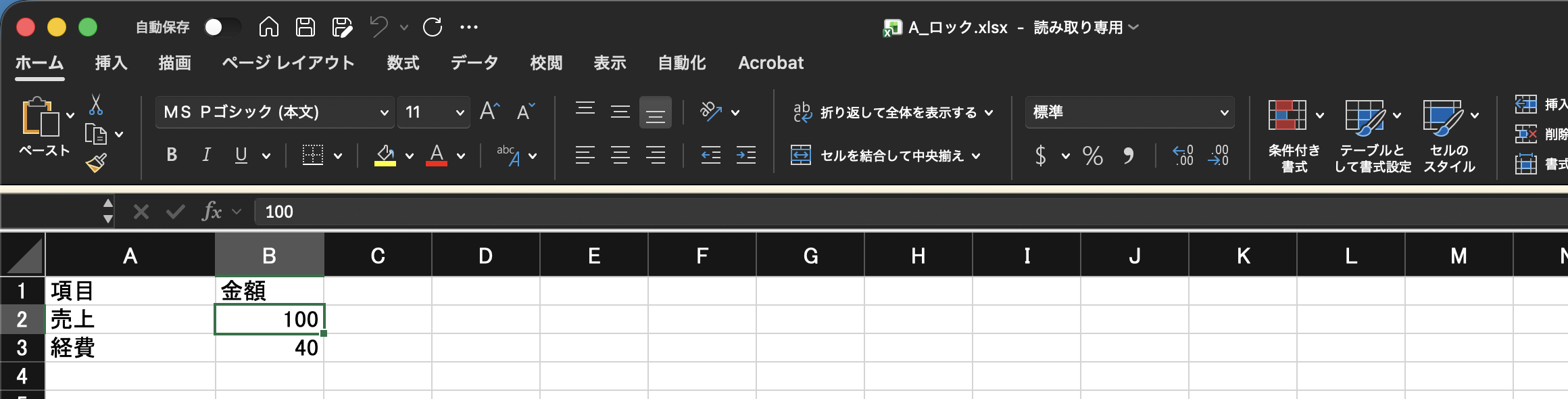
⇒ 画面の上を見ていないと、読み取り専用だと気づかないまま直し始めてしまうんだ。ここが大事な合図なんだよ。
3. 直して保存すると、元のファイルは古いまま残るんだよ
読み取り専用のまま、B2を100から150に直して、「ファイル」→「保存」を押してみたよ。すると、この画面が出たんだ。
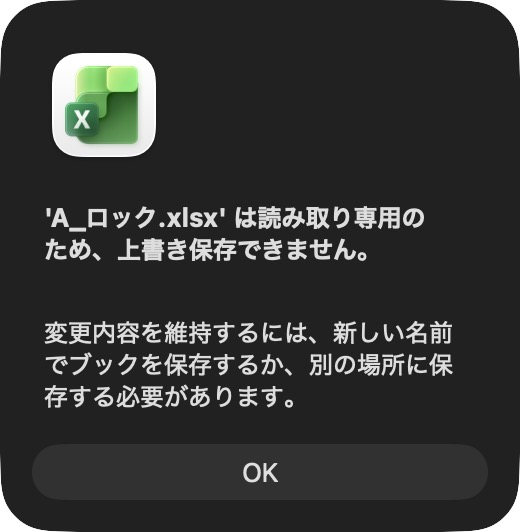
⚠️ 「’A_ロック.xlsx’ は読み取り専用のため、上書き保存できません。」
「変更内容を維持するには、新しい名前でブックを保存するか、別の場所に保存する必要があります。」
ボタン → 「OK」だけ
「上書き保存」は、元のファイルにそのまま書きこむ保存のことだよ。「ブック」は、エクセルのファイルのことなんだ。
「OK」を押すと、そのまま保存の画面が出たよ。名前と場所が、最初から入っていたんだ。

名前 → コピーA_ロック.xlsx
場所 → 元と同じ「読み取り専用」フォルダ
私がそのまま「保存」を押したよ。2つのファイルを比べると、こうなっていたんだ。
| ファイル | B2(売上) |
|---|---|
| A_ロック.xlsx(元) | ⚠️ 100のまま |
| コピーA_ロック.xlsx(新しくできた) | ⭐ 150 |
⚠️ しかも、保存したあと、エクセルで開いているのはコピーのほうに切りかわっていたんだ。名前も「コピーA_ロック.xlsx」になって、読み取り専用ではなくなっていたよ。
⇒ このまま直し続けると、直した中身は全部コピーに入るんだ。元のファイルは古いまま残るよ。あとで誰かが元のファイルを開いたら、100のままなんだ。どっちが新しいか分からないファイルが2つできてしまうんだよ。
4. 「常に読み取り専用で開く」は、「いいえ」で直せるんだよ
次は、「常に読み取り専用で開く」だよ。メニューの「ファイル」→「常に読み取り専用で開く」を選んで保存すると、次から開くときにこの画面が出るんだ。B_推奨.xlsx には命令で同じ設定を付けて、D_自分から.xlsx ではこのメニューを選んだよ。どちらも同じ文が出たんだ。
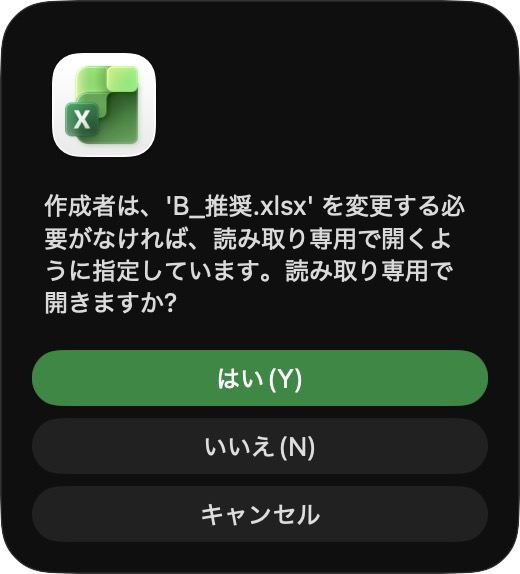
「作成者は、’B_推奨.xlsx’ を変更する必要がなければ、読み取り専用で開くように指定しています。読み取り専用で開きますか?」
ボタン → 「はい(Y)」「いいえ(N)」「キャンセル」
両方押してみたよ。
| 押したボタン | どう開いたか |
|---|---|
| はい | ⭐ 読み取り専用で開いた(窓の題にも「読み取り専用」) |
| いいえ | ⚠️ ふつうに開いた(直せる) |
⇒ この画面は「できれば読み取り専用で開いてね」というお願いなんだ。誰でも「いいえ」を押せば直せてしまうよ。
逆に言うと、A君がこの画面を見たら、それは作った人からの「なるべく直さないでね」という合図なんだ。直す用がないなら「はい」を押そうか。
5. 書き込みパスワードは、パスワードがないと読み取り専用で開く画面になるんだよ
3つ目は、C_パスワード.xlsx だよ。メニューの「ファイル」→「パスワード…」を押すと、「ファイルのパスワード」という画面が出たんだ。
読み取りパスワード:(入れる欄)
書き込みパスワード:(入れる欄)
「読み取り専用を推奨する」のチェック
ボタン → 「キャンセル」「OK」
私が「書き込みパスワード」だけに、試し用の言葉を入れて保存したよ。開き直すと、この画面が出たんだ。
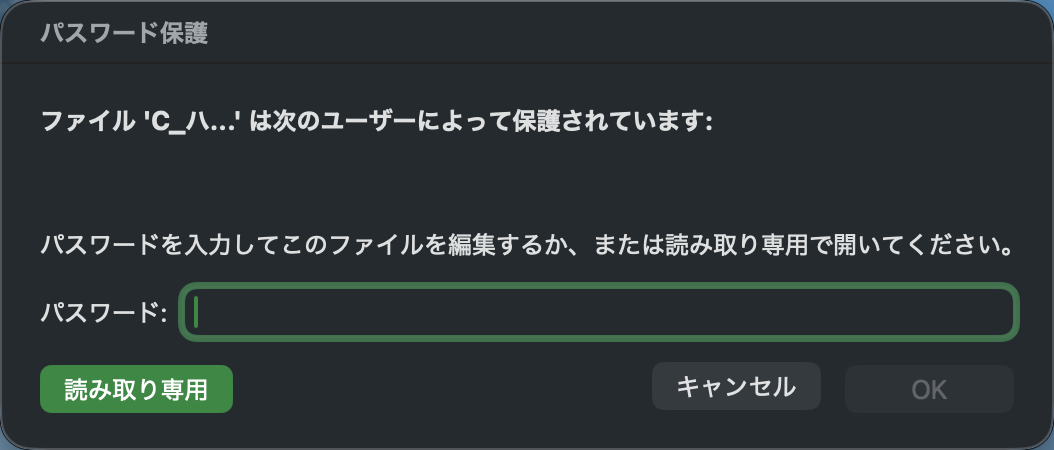
「パスワードを入力してこのファイルを編集するか、または読み取り専用で開いてください。」
ボタン → 「読み取り専用」「キャンセル」「OK」
「読み取り専用」を押すと、⭐ 読み取り専用で開いたよ。
⇒ 4章の「常に読み取り専用で開く」とちがって、「いいえ」のボタンがないんだ。直したいなら、パスワードを入れる。そうでなければ読み取り専用で開く、の2つから選ぶ画面だったよ。
⚠️ 写真の「次のユーザー」の下は、名前なので消してあるよ。パスワードの中身も、ここには書かないね。
6. Macの「開く」の画面には、読み取り専用の選び方がなかったんだよ
最初に書いた私の言葉、「絶対書き換えをしたくない時は読み取り専用で開くよね」。これをMac版のエクセルでやれるか、確かめたんだ。
メニューの「ファイル」→「開く…」の画面で、オプション(細かい設定)を出した状態にしたよ。左下のボタンが「オプションを非表示」になっているのが、出ている状態なんだ。
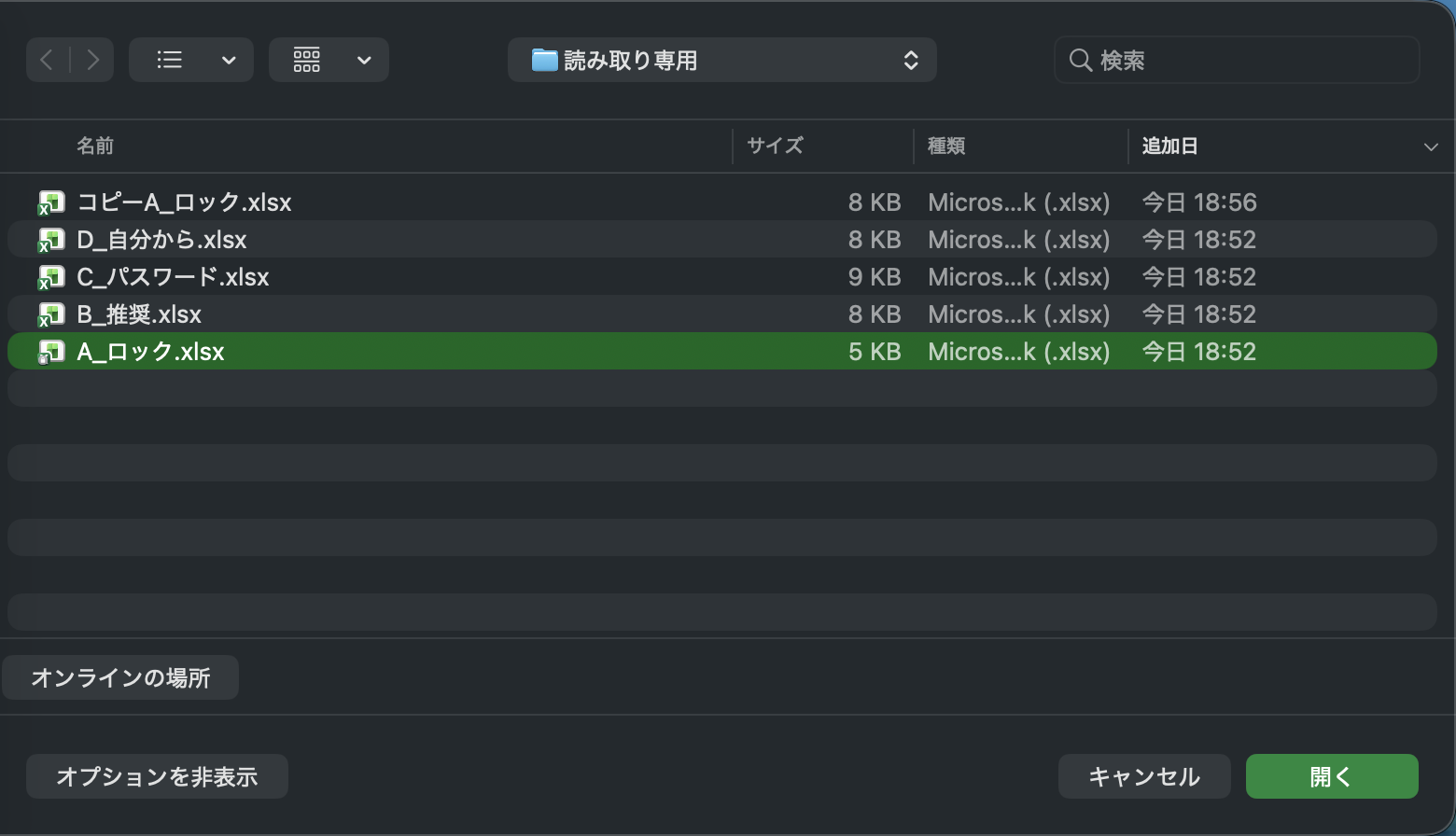
⚠️ でも、下に出ていたのは「オンラインの場所」のボタンだけだったんだ。「読み取り専用で開く」の選び方はなかったよ。
だから、今日試した中で「直さないように守る」やり方をくらべると、こうなるんだ。
| やり方 | 開いたとき | 直せてしまうか |
|---|---|---|
| Finderの「ロック」 | 確かめの画面なし。窓の題に「読み取り専用」 | ⭐ 保存しようとすると止まる(コピーに保存する画面になる) |
| 常に読み取り専用で開く | 「はい/いいえ」の画面 | ⚠️ 「いいえ」で、誰でも直せる |
| 書き込みパスワード | パスワードの画面 | ⭐ 「いいえ」がない。パスワードか、読み取り専用か(直して保存するのは試していない) |
| 開く画面で選ぶ | ― | ⚠️ Mac版のこの画面には、選び方がなかった |
⇒ 今日試した中で、保存しようとしたら止まるところまで確かめたのは、Finderのロックだよ。書き込みパスワードも「いいえ」のボタンはなかった。でも、読み取り専用で開いて直したあと、保存したらどうなるかは試していないんだ。「常に読み取り専用で開く」は、守りというよりお願いなんだ。
7. ⚠️ 今日測れなかったこと
・測ったのはMac版のエクセルだよ。Windows版の「開く」の画面や、ファイルのプロパティ(ファイルの情報の画面)の「読み取り専用」は試していないんだ
・ほかの人がファイルを開いているとき(共有フォルダ・OneDrive)の読み取り専用は、試していないよ
・メールの添付などで開いたときの保護ビュー(開いても、すぐには直せないようにする仕組み)は、試していないんだ
・読み取りパスワード(開くこと自体を止めるほう)は、試していないよ
・直して保存しようとしたらどうなるかは、ロックのファイル(A)でしか試していないんだ
・書き込みパスワードの画面で、パスワードを入れて「OK」で開くほうは、試していないんだ
8. エクセルの記事、これで28本目だよ
前の27本目は、エクセルを開くと出る「リンク」の警告の話だったね。あのときも、開いたときに出る表示は、押す前に読む、だったよ。
今日の読み取り専用も、同じなんだ。
窓の題に「読み取り専用」 → ロックなどの印がある。直す前に気づこうか
「はい/いいえ」の画面 → 作った人の「なるべく直さないでね」
パスワードの画面 → 直すにはパスワードが要る
保存で止まった → ⚠️ そのまま保存すると、元は古いまま残る
エクセルは、開いたときにちゃんと理由を見せてくれているんだよ。
結論:読み取り専用で開いたら、直す前に理由を見る。保存すると元は古いまま残るんだよ
今日試した結果をまとめるとこうだよ。
① ロックしたファイルは、確かめの画面なしで開いて、窓の題に「読み取り専用」と出るだけ
② 直して保存すると「上書き保存できません」で止まり、「OK」のあと「コピー〜」の名前で保存する画面が出る
③ 保存すると、元は100のまま、コピーは150。しかも開いているのはコピーに切りかわる
④ 「常に読み取り専用で開く」は、⚠️ 「いいえ」で誰でも直せる
⑤ 書き込みパスワードは、パスワードか、読み取り専用かを選ぶ画面になる
⑥ Mac版の「開く」の画面には、読み取り専用の選び方がなかった
読み取り専用は、気づかないと、あとでファイルが2つになって困るんだ。でも、理由を読めば、誰がなぜそうしたのかが分かるんだよ。
そして、守りたいファイルがあるときは、A君が自分から読み取り専用を使う側にもなれるんだ。Finderのロックは、こうやって付けるよ(10月25日に、私がMacで確かめたんだ)。
① Finderで、守りたいファイルを選ぶ
② 「ファイル」→「情報を見る」(⌘+I)
③ 「一般情報」の中の「ロック」にチェック
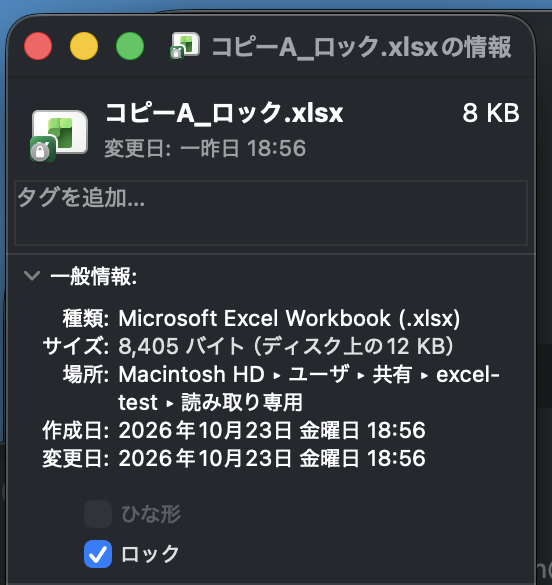
⭐ チェックを入れると、ファイルのアイコンにかぎの形の小さな印が付いたよ。
直す前に、窓のいちばん上を見る。それだけで、元のファイルを古いまま置き去りにしなくてすむんだよ。
よくある質問
Q1. 読み取り専用に気づかずに直してしまいました。どうなりますか
今日の試しでは、保存しようとすると「上書き保存できません」の画面が出て、「OK」のあと「コピーA_ロック.xlsx」という名前で保存する画面になったよ。保存すると、直した中身はコピーに入って、元のファイルは古いままだったんだ。⚠️ 開いているのもコピーに切りかわるから、どっちのファイルが新しいのかを、自分で覚えておこうか。
Q2. 「常に読み取り専用で開く」にしておけば、守れますか
今日の試しでは、開くときの画面で「いいえ」を押すと、ふつうに開いて直せたよ。だから、「なるべく直さないでね」というお願いにはなるけど、守りとしては弱いんだ。⇒ 今日の試しでは、Finderのロックは保存のところで止まったよ。書き込みパスワードは「いいえ」のない画面になったけど、そのあと直して保存するのは試していないんだ。
Q3. ほかの人が開いているときも、読み取り専用になりますか
⚠️ これは試していないんだ。だから確かなことは言えないよ。もし、ほかの人が開いているのが理由だと分かったら、今日の3章のとおり、別名で保存すると元は古いまま残るはずだよね。⇒ 別名で保存する前に、その人が閉じるのを待つか、声をかけるほうがいいと思うんだよね。
【本日のミッション:直す前に、窓のいちばん上を見てみようか】
- ☐ エクセルを開いたら、直し始める前に、窓の題に「読み取り専用」と出ていないか見てみようか
- ☐ 確かめの画面が出たら、すぐ押さずに、なぜ読み取り専用なのか、文を読んでみようか
- ☐ 守りたいファイルがあったら、Finderのロックか書き込みパスワードを考えてみようか
- ☐ (後輩A君へ)保存で止まったら、⚠️ そのまま別名で保存すると元は古いままなんだ。保存する前に、どっちを残すか決めようか
📚 AI活用シリーズ(おすすめ)

コメント