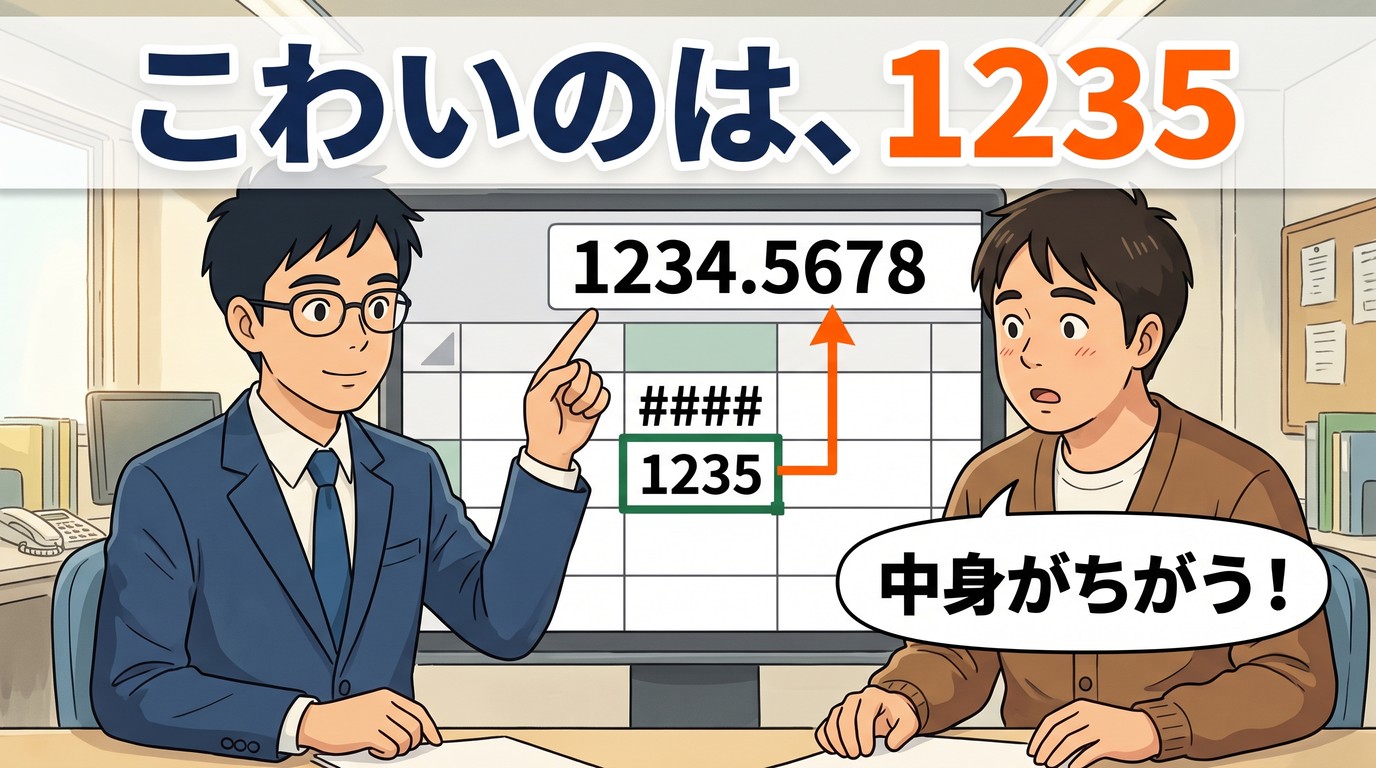
おはよう、後輩A君。
エクセルで、数字が「####」になったことはないかな。さっきまで見えていた数字が、#の並びに変わってしまう。壊れたかと思って、ドキッとするよね。
先に答えを言うね。⭐ 「####」は、壊れたしるしじゃないんだ。中身は無事だよ。
⚠️ ただ、今日はもっと気をつけたい話もあるんだ。####にならずに、黙って丸められる数字(四捨五入して短く見せる数字)があったんだよ。10月21日に、Mac版のエクセルで実際に測ったよ。
1. こんな表で試したんだよ
B列に、いろいろな中身を入れたんだ。文字は游ゴシック、大きさ11だよ。
① 12345678(表示形式は「標準」)
② 12345678(3けた区切り)
③ 1234.5678(標準)
④ 2026/10/24(日付)
⑤ 長めの文字(右のセルは空っぽ)
⑥ 同じ文字(右のセルに「右」と入れた)
⑦ 日付の引き算 =DATE(2026,10,1)-DATE(2026,10,24)(日付の表示形式)
⑦’ 同じ式(標準)
⑧ 時刻の引き算 =TIME(9,0,0)-TIME(18,0,0)(時刻の表示形式 h:mm)
⑧’ 同じ式(標準)
⑨ =B2+B4(①と③を足す式)
「表示形式」は、数字の見せ方の設定のことだよ。中身は同じでも、見せ方が変わるんだ。
ここから、B列の幅だけを変えて、見え方を比べたよ。ほかは何も変えていないんだ。
2. 列をせまくすると、数字は「####」になったんだよ
B列の幅を5.17まで、せまくしたんだ。
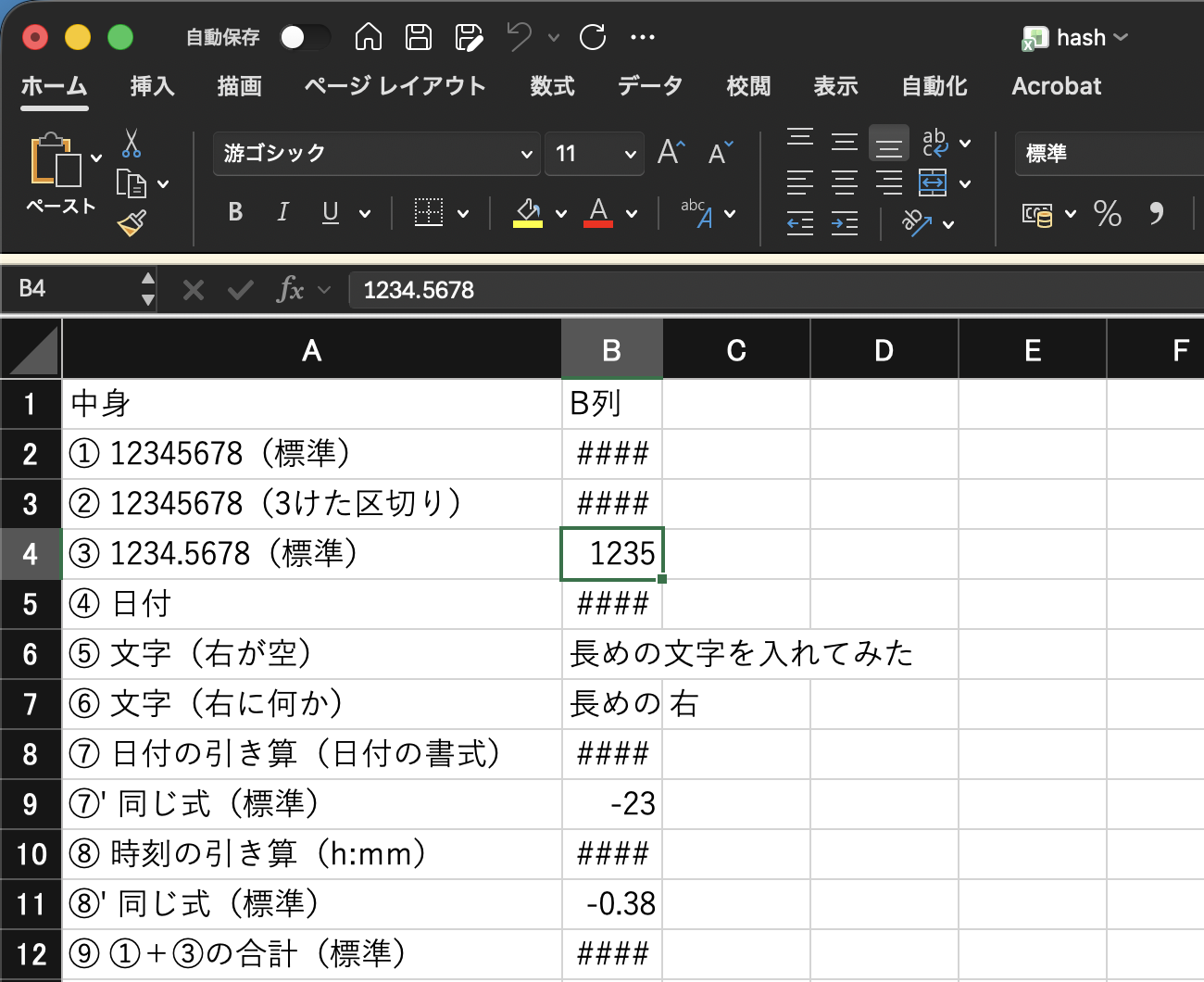
①②④⑦⑧⑨ → ⚠️ ####
そこから、幅を広げていったよ。
| B列の中身 | 幅5.17 | 幅8 | 幅10 | 幅12 |
|---|---|---|---|---|
| ① 12345678(標準) | #### | ⭐ 12345678 | 12345678 | 12345678 |
| ② 12345678(3けた区切り) | #### | ⚠️ #### | ⭐ 12,345,678 | 12,345,678 |
| ④ 2026/10/24(日付) | #### | ⚠️ #### | ⭐ 2026/10/24 | 2026/10/24 |
⇒ 広げたら、ちゃんと元の数字が出てきたんだ。エクセルが持っている中身も、12345678のままだったよ。
②の3けた区切りは、①より広さが要ったね。幅8では####のままで、幅10で見えたんだ。区切りの「,」の分だけ、場所を取るんだよ。
それから、①は幅5.17でも「1.2E+07」のような形にはならなかったよ。このファイル・この幅では、####だったんだ。
3. ⚠️ ####にならずに、黙って丸められる数字もあったんだよ
ここからが、今日いちばん伝えたいところなんだ。
2章の画像の③を、もう一度見てね。中身は1234.5678なのに、セルには1235と出ていたんだよ。####にはならなかったんだ。
| ③ 1234.5678(標準) | 幅5.17 | 幅8 | 幅10 |
|---|---|---|---|
| セルの見た目 | ⚠️ 1235 | ⚠️ 1234.568 | ⭐ 1234.5678 |
⚠️ ####なら「何かおかしい」と気づけるよね。でも1235は、ふつうの数字に見えるんだ。だから、気づかずにそのまま読んでしまうかもしれないんだよ。
⑧’(時刻の引き算・標準)も同じだったよ。幅5.17では-0.38、幅8で-0.375と出たんだ。
でも安心して。セルを選んで、上の数式バーを見ると、中身は1234.5678のままだったんだ(2章の画像の上のほう)。
では、③を使った⑨の足し算は、どうなったと思う?
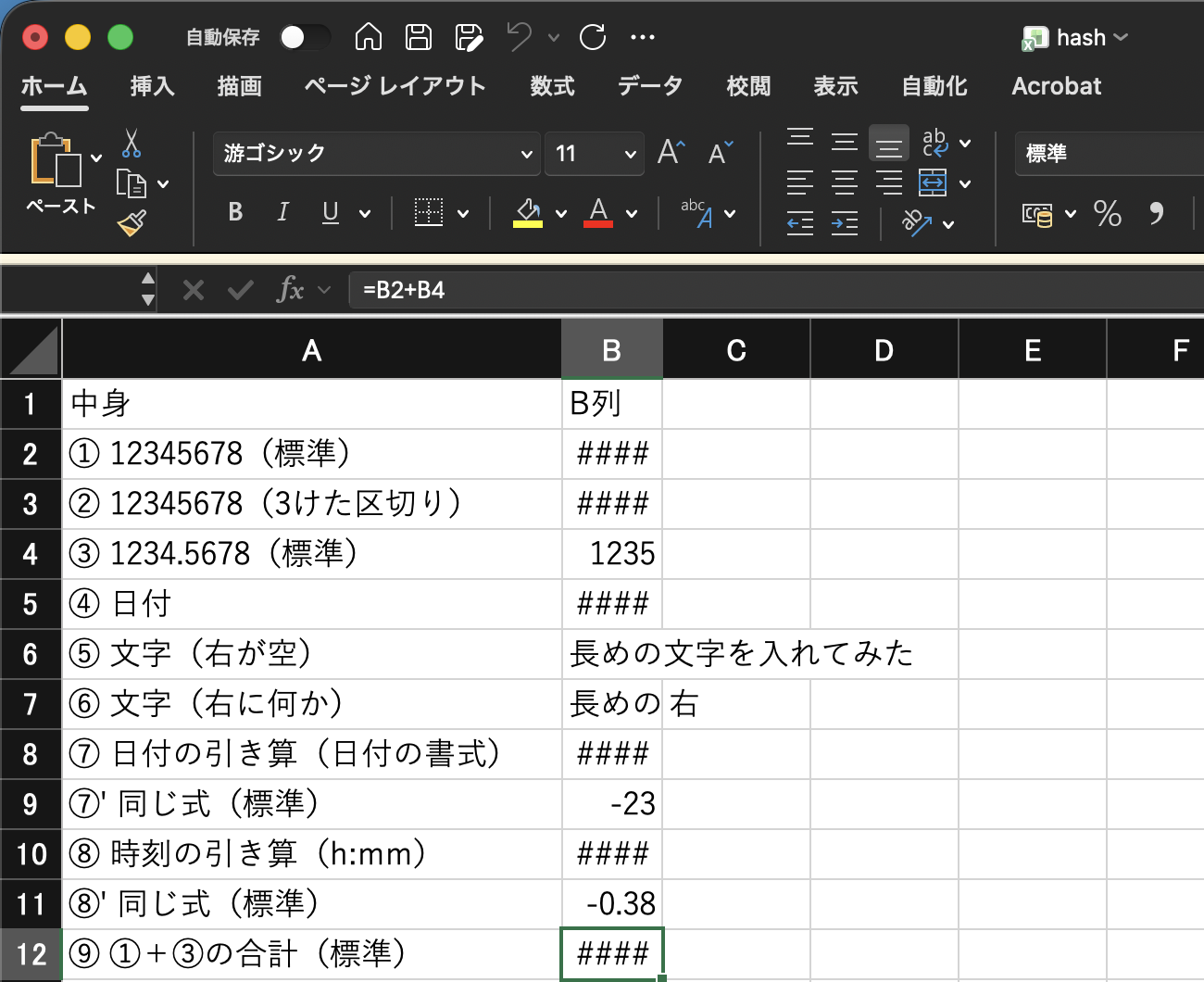
⑨ =B2+B4 の中身 → ⭐ 12346912.5678
幅12〜100の見た目 → 12346912.57
幅8の見た目 → ⚠️ 12346913(丸めて表示)
⇒ 見た目が1235でも、⑨は中身の1234.5678で足していたんだ。計算そのものは、見た目にひっぱられていなかったよ。
⚠️ ただ、⑨も幅8では12346913と丸めて見せていたんだ。しかも、幅を100まで広げても12346912.57までしか出なくて、中身の12346912.5678は最後まで見えなかったよ。合計の欄でも、見た目と中身がずれることがあるんだね。
4. 文字は「####」にならないんだよ
⑤と⑥は、文字を入れたセルだよ。これも2章の画像で見てね。
⑤ 右のセルが空っぽ → 右へはみ出して全部見える
⑥ 右のセルに「右」 → 「長めの」で途中で切れる
⇒ 文字は、せまくても####にはならなかったんだ。そのかわり、右に何かあると、黙って切れて見えるんだよ。
幅を30まで広げたら、⑥も「長めの文字を入れてみた」と全部見えたよ(5章の2枚目の画像)。
5. ⚠️ 広げても####のままなら、マイナスを疑うんだよ
⑦と⑧だけは、いくら広げても####のままだったんだ。
幅12のときがこれだよ。①〜④は全部見えているのに、⑦⑧は####だね。
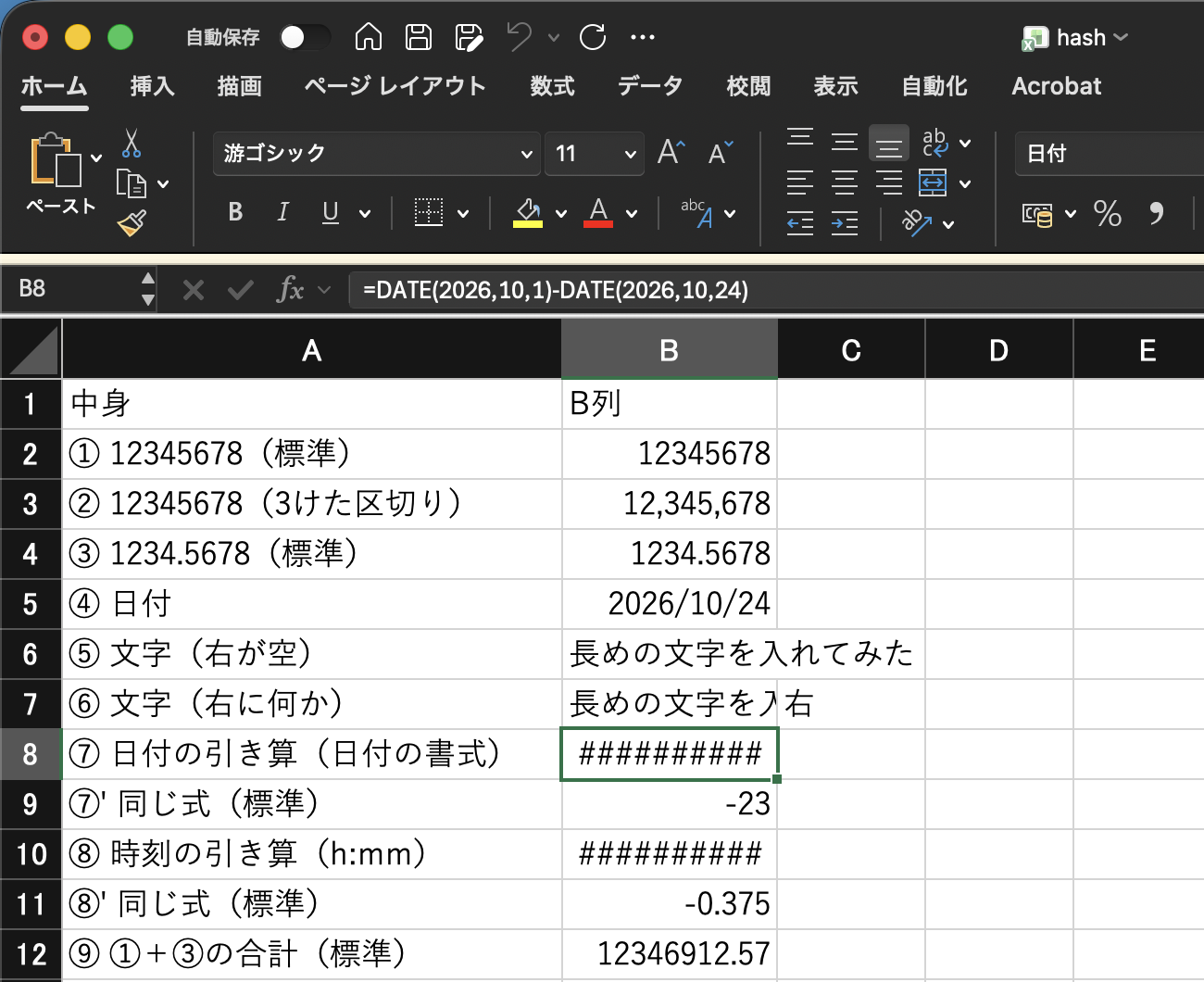
幅30にしても、端まで#が並んだよ。
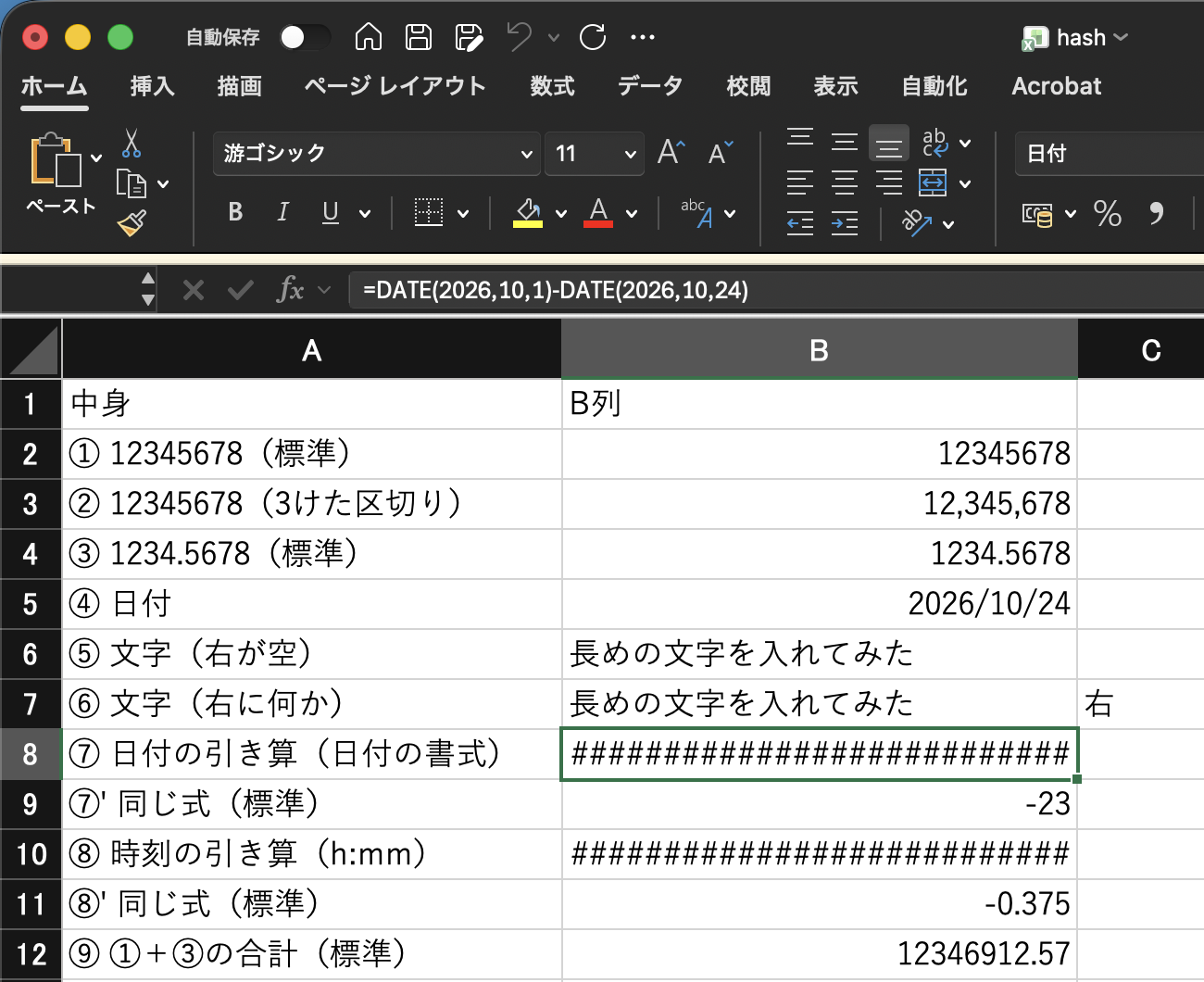
| 中身 | 日付・時刻の表示形式 | 同じ式を「標準」で |
|---|---|---|
| ⑦ 10月1日 − 10月24日 | ⚠️ 幅100でも #### | -23 |
| ⑧ 9:00 − 18:00 | ⚠️ 幅100でも #### | -0.375 |
同じ式を標準で見ると、マイナスの数になっていたんだ。-23は23日前、-0.375は9時間前(1日を1として、9÷24=0.375)ということだよ。
⇒ 今日の測定では、日付や時刻の見せ方のままだと、マイナスは幅100まで広げても####だったんだ。広げても消えない####は、幅の問題じゃなかったんだよ。
列の自動調整も試したよ(列の境目をダブルクリックしたときと同じ働きのはずのものを、命令で動かしたんだ。手でダブルクリックはしていないよ)。幅は22.5になって、①〜④は全部見えた。でも、⑦⑧は####のままだったんだ。
日付の引き算の直し方は、前にこの記事で書いたよ。
Q3の「引く順番が逆」が、今日の⑦と同じ話なんだ。
6. ⚠️ 「1904年から数える」設定は、####消しに使わないでね
エクセルには、日付を1904年から数える設定があるんだ。ふだんは1900年から数える方式で、今日の測定もずっとそちらでやったよ。
試しに、1904年から数える設定にしてみたんだ。
⑦ → -1904/1/24(####が消えた)
⑧ → -9:00(####が消えた)
⚠️ ④ 2026/10/24 → 2030/10/25 に変わった
####は消えたけれど、⚠️ ほかの日付までずれてしまったんだ(今日は④の1つで確かめたよ)。元の設定に戻したら、④は2026/10/24に、⑦⑧は####に戻ったよ。
⇒ ####を消すために、この設定を変えるのは危ないんだよ。
7. ⚠️ 今日測れなかったこと
・測ったのはMac版のエクセルだよ。Windows版では測っていないんだ
・「値だけ貼り付け」したときは、試していないんだ
・表示倍率を変えたとき、CSVで保存したときも、測っていないよ
・文字は游ゴシック、大きさ11だけで測ったよ。ほかのフォントや文字の大きさは、試していないんだ
・列の幅は、手でドラッグせずにエクセルに命令を送って変えたんだ
・マイナスの時刻を直す方法は、今日は試していないよ(日付の引き算の直し方は、5章で紹介した記事にあるよ)
・広げても####になる原因が、マイナスのほかにもあるかは試していないんだ
8. エクセルの記事、これで26本目だよ
前の25本目は、計算し直されずに数字が古いままになる話だったね。今日は、見た目と中身がずれる話なんだ。
#### → 見た目は#だけ。中身は無事
1235 → ⚠️ 見た目はふつうの数字。中身は1234.5678
広げても#### → ⚠️ まずマイナスを疑う。日付の引き算の記事へ
どれも、セルの見た目だけで決めないことが大事なんだよ。
結論:「####」より、黙って丸められた数字のほうに気をつけるんだよ
今日測った結果をまとめるとこうだよ。
① 「####」は、列がせまくて入りきらないしるし。広げれば見える。中身は無事
② 3けた区切りは、同じ数字でも広さが多めに要る(「,」の分)
③ ⚠️ 1234.5678は####にならず、1235と丸めて見えた。中身は数式バーで見る
④ 足し算は、見た目ではなく中身で計算していた
⑤ 文字は####にならない。右に何かあると途中で切れる
⑥ ⚠️ 広げても####のままなら、まず日付や時刻がマイナスになっていないか疑う(今日はそれが原因だった)
⑦ ⚠️ 1904年から数える設定で消すと、ほかの日付がずれる
####を見ると、私たちはつい慌てるよね。
でも、####は「入りきらないよ」と教えてくれているんだ。本当にこわいのは、何も言わずにふつうの数字の顔をして丸められているほうなんだよ。
大事な数字は、セルの見た目ではなく、数式バーの中身で確かめる。それだけで、丸めた数字を人に渡さずにすむんだよ。
よくある質問
Q1. 「####」のセルの中身は、どう確かめますか
セルを選んで、上の数式バーを見てね。手で入れた数字なら、そこに中身が出るよ(2章の画像では1234.5678)。⚠️ ただ、式のセルは、数式バーに式が出るんだ(3章の画像では =B2+B4)。列を広げると答えは見えるけれど、⑨は幅100でも12346912.57まで(中身は12346912.5678)だったよ。
Q2. 3けた区切りにしたら「####」になりました
今日の測定では、同じ12345678でも、標準は幅8で見えたのに、3けた区切りは幅10まで要ったよ。「,」の分だけ広さが要るんだ。⇒ もう少し広げてみてね。
Q3. 1904年から数える設定にすれば、マイナスの日付も見えるのでは?
⚠️ 見えるようにはなったよ(⑦は -1904/1/24)。でも、2026/10/24 が 2030/10/25 に変わったんだ。ほかの日付もずれるから、####を消すためには使わないでね。日付の引き算の直し方は、5章で紹介した記事を見てね。
【本日のミッション:####と丸めた数字を見分けてみようか】
- ☐ 「####」が出たら、慌てずに列を広げてみようか
- ☐ 広げても####のままなら、日付や時刻の引き算がマイナスになっていないか見てみようか
- ☐ 小数のある数字は、セルを選んで数式バーの中身と見比べてみようか
- ☐ (後輩A君へ)####は、エクセルからの「入りきらないよ」の合図なんだ。⚠️ 何も言わずに丸められた数字のほうを、見逃さないようにしようか
📚 AI活用シリーズ(おすすめ)
コメント