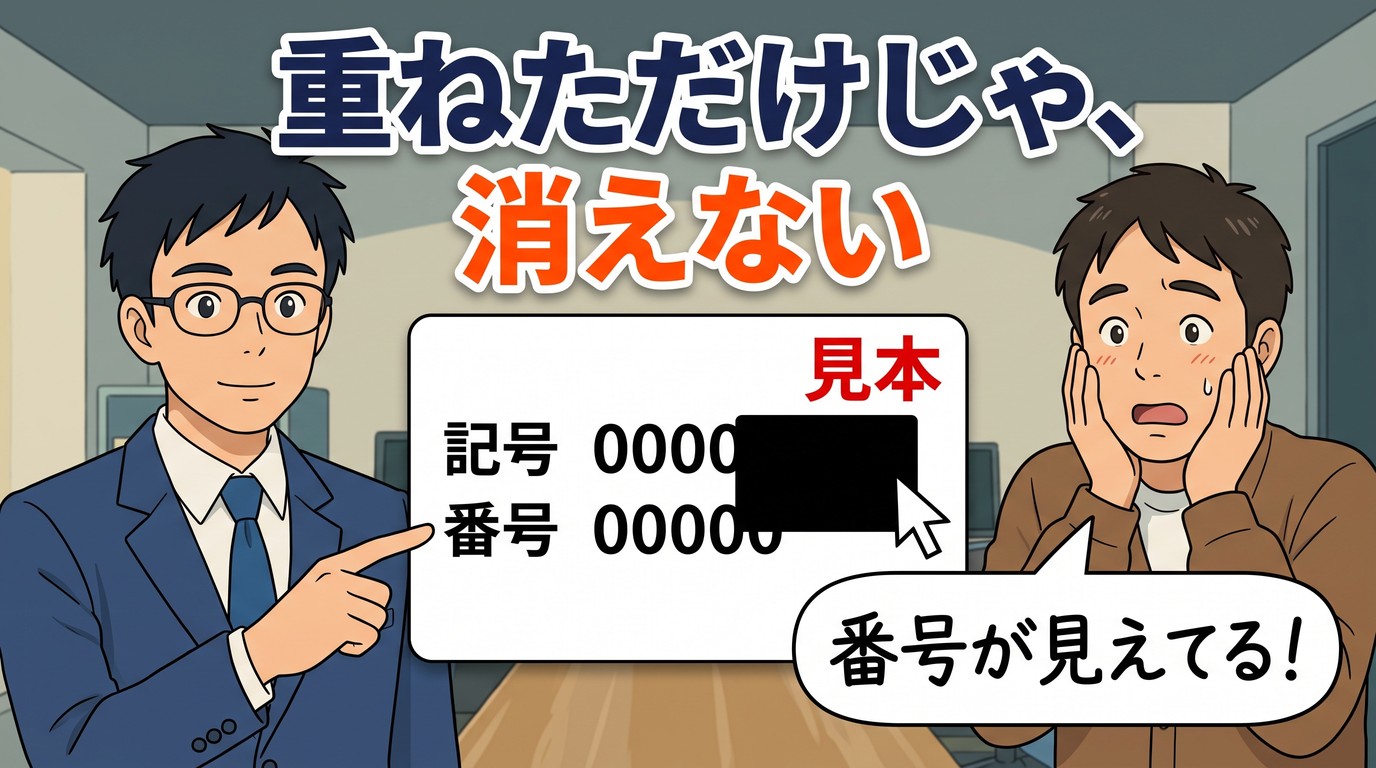
おはよう、後輩A君。
10月18日(日曜日)に、知り合いの中小企業の役員から、書類の個人情報を黒く塗りつぶしたいと頼まれたんだ。
黒く塗るだけなら、黒い四角を上に重ねれば済みそうに見えるよね。でも、10月21日に見本の書類で試してみたら、黒い四角を重ねただけでは、下の番号は消えていなかったんだよ。
今日は、PDFの黒塗りで「消したつもり」にならないための話をするね。
1. 頼まれたのは、書類の個人情報を黒く塗ることだったんだよ
頼まれたのは、こんな話なんだ。
社員の保険証の画像をもらう。
画像をそのまま使うのは気が引けるから、個人情報は黒く塗りつぶしてから社内システムに登録したい。
画像は、社員から役員のところに届くそうなんだ。話を聞いて、私はセキュリティに注意して黒塗りのツールを作ることにしたんだよ。
役員は「保険証」と呼んでいたけれど、今は名前が変わっているんだ。
・それまでの健康保険証は、2024年12月2日から長くても1年。2025年12月1日で期限が切れた(労務ドットコムの記事より)
・今は「マイナ保険証」か「資格確認書」。マイナ保険証の人には「資格情報のお知らせ」が届く
だから、この記事では「資格確認書など、健康保険の記号・番号がのった書類」と書くね。
厚生労働省のページには、保険証の写しについて、こう書いてあるんだ。
「被保険者証の写しを取る場合には、2.の記号・番号等を復元できない程度にマスキングを施すこと。」
(厚生労働省「医療保険の被保険者等記号・番号等の告知要求制限について」)
マスキングは、見えないように隠すことだよ。ここで大事なのは「復元できない程度に」、つまり元に戻せないように隠す、というところなんだ。
⚠️ ただ、このページに「資格確認書」「資格情報のお知らせ」という言葉は出てこないんだ。資格確認書にも同じように当てはまるのかは、このページからは分からないよ。
⚠️ この記事では、会社の使い方が法律の上でいいかどうかは書かないね。個人情報の法律をおさえるやり方は、前に書いたこの記事にまとめてあるよ。
2. 黒い四角は、ドラッグひとつで動いてしまったんだよ
試したのは、10月21日、Macでだよ。本物の書類は使わずに、練習用の見本カードを作ったんだ。
見本カード「見本の書類(練習用)」
記号:0000
番号:0000
氏名:見本 花子
生年月日:2000年1月1日
赤い「見本」の文字つき
この記号・番号の上に、黒い四角を重ねたんだよ。Macのプレビューで開くと、ちゃんと黒く隠れて見えるんだ。
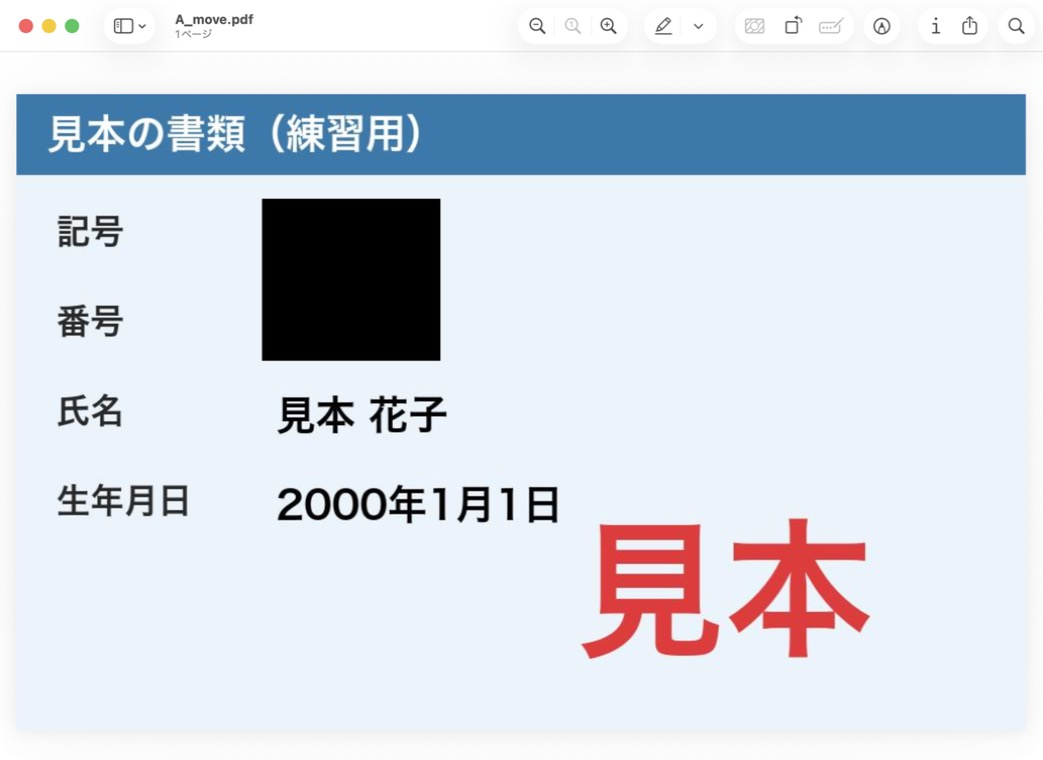
ところが、プレビューのマークアップ(書き込みの道具)を出して、黒い四角をドラッグしてみたらこうなったんだ。
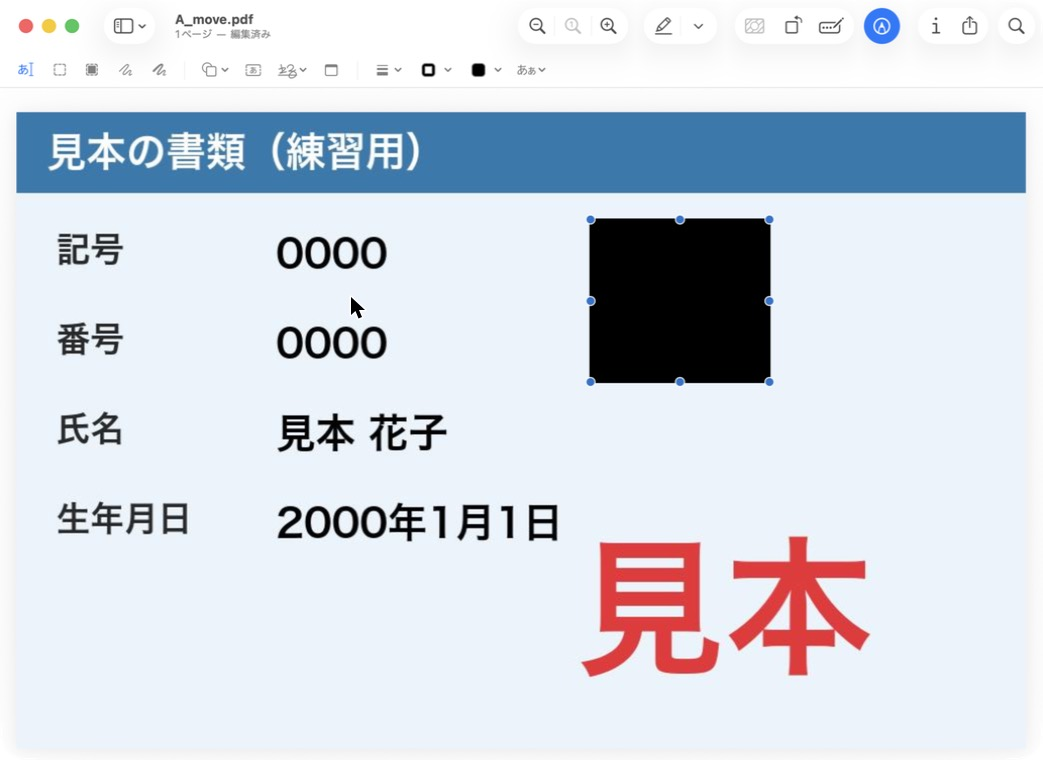
⚠️ ドラッグひとつで四角が右へ動いて、下の「記号 0000」「番号 0000」がそのまま見えたんだよ。プレビューは、この四角を「内側がブラックのブラック 長方形」という図形として扱っていたんだ。
⇒ 上に図形をのせただけなんだから、動かせば下が出てくるんだよね。
3. 動かせない黒でも、中を調べると元の番号が出てきたんだよ
動かせない黒なら大丈夫なのかな。重ね方の違う3つのPDFの中を、道具で調べてみたよ。
調べ方は、PDFの中に入っている画像や文字を取り出す道具を使ったよ。
| 重ね方 | 見た目 | 中を調べると |
|---|---|---|
| 黒い四角を「図形」として重ねる(プレビューのマークアップと同じ) | 黒い | ⚠️ 0000が見える元の画像が出てきた |
| 黒い四角を、ページの絵として描き足す | 黒い | ⚠️ 元の画像が出てきた(上と点ひとつも違わない) |
| 文字のPDFに、黒い四角を重ねる | 黒い | ⚠️ 「記号 0000」「番号 0000」「氏名 見本 花子」が全部出てきた |
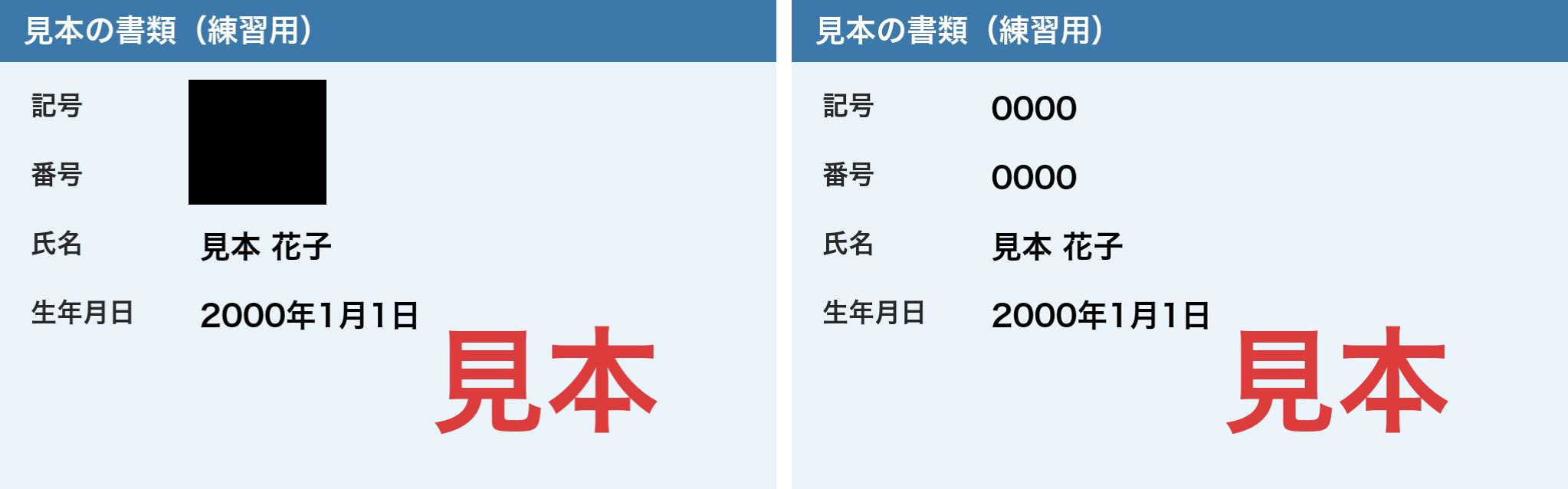
左が見た目、右が同じPDFの中から取り出した画像だよ。
⚠️ 黒い四角は、元の画像の上にのっているだけなんだ。下の画像は、1か所も塗られずにそのまま入っていたんだよ。
4. 「プリント→PDFで保存」で固めても、下は残っていたんだよ
では、プリントでPDFに作り直したらどうなるかな。
これは私が、10月21日に、本物のプリント画面でやってみたよ。四角を重ねたPDFをプレビューで開いて、「プリント → PDF → PDFとして保存」をしたんだ。
・動かせる図形:0個になった(四角はページの絵に変わった)
・文字:0
・でも ⚠️ 中の画像を取り出すと、元と点ひとつも違わない画像が出てきた=0000が見える
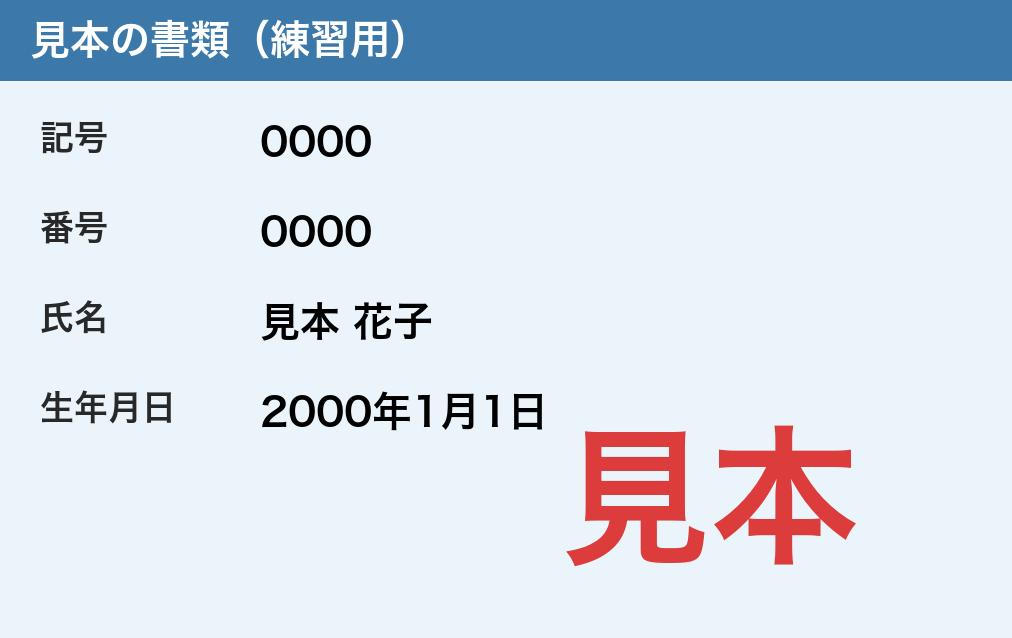
⚠️ 見た目は黒くて、四角も動かせなくなったのに、中には塗る前の画像がそのまま入っていたんだよ。
⇒ 「プリント→PDFで保存」は、見た目を固めるだけなんだ。下の中身は消えないんだよ。
5. 確実なのは、最初から「消す」塗り方を使うことなんだよ
じゃあ、どうすればいいのか。下の中身ごと消してくれる塗り方を2つ試したんだ。
① Macのプレビューの「墨消し」
やり方は、こうだよ。
① プレビューでPDFを開く
② メニューの「ツール」→「墨消し」
③ 消したい所をなぞる
④ 書類を閉じる
墨消しを始めると、最初にこんなお知らせが出たんだ。
「墨消しした内容は完全に削除されます。書類を閉じると、墨消しのマークが付いている内容は完全に削除されます。」
閉じる前は、塗った所が黒地に×の印になっているよ。
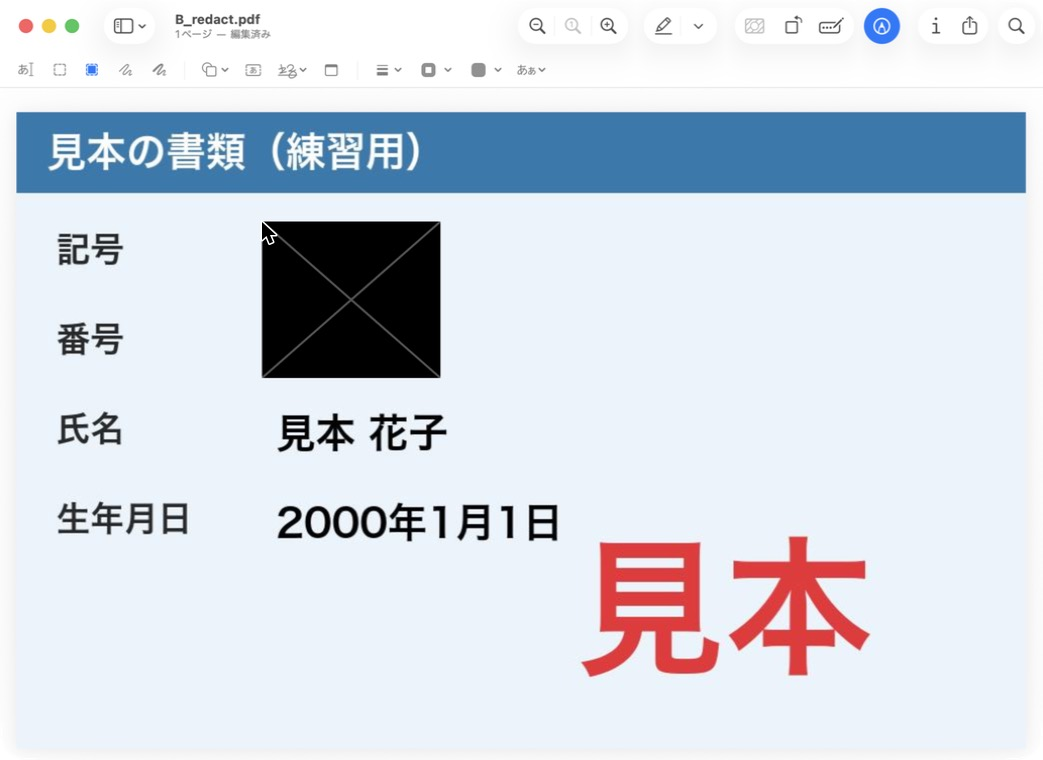
閉じたあと、中の画像を取り出してみたんだ。
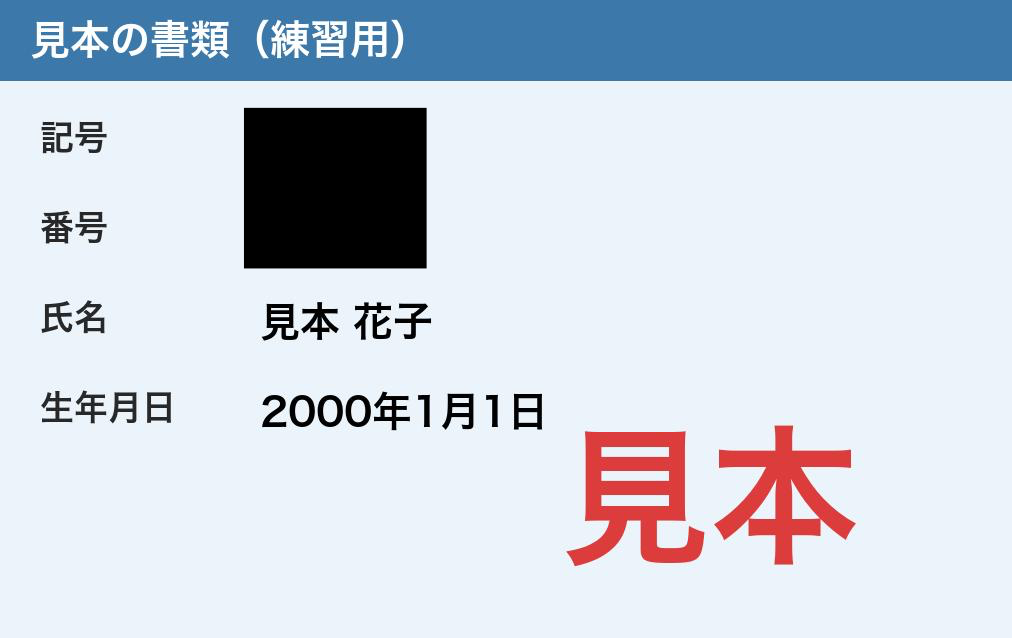
⭐ 取り出した画像でも、黒いままだったんだよ。文字は0、動かせる図形もなかったんだ。
試したのは、macOS 26.5.2 のプレビューで、元のファイルを複製したものだよ。
② 作ったツール「黒く塗りつぶせ(PDF版)」
頼まれて作ったツールの名前は「黒く塗りつぶせ(PDF版)」にしたんだ。AI(Claude Code)に手伝ってもらって作ったよ。
塗り方は、こうなっているんだ。
① 塗る場所は、マウスでなぞって決める
② ページを画像にして、塗る所の点そのものを黒く塗る
③ 画像だけのPDFに作り直す(片道。元には戻せない)
④ 保存のあと、塗った所の真ん中が本当に黒いかを自動で確かめる
⭐ このツールで塗ったPDFも、中の画像を取り出して黒いままだったよ。文字は0、動かせる図形も0だったんだ。
ツールは、Windows版とMac版を作って、すぐ動かせる形で渡したよ。Windows版は、10月19日にWindows 11で動くのを確かめたんだ。
ここまでを並べると、こうなるよ。
| やり方 | 見た目 | 中を調べると |
|---|---|---|
| 黒い四角を図形として重ねる | 黒い | ⚠️ 動かすと見える。中から元の画像が出る |
| 黒い四角をページの絵として描き足す | 黒い | ⚠️ 中から元の画像が出る |
| 文字のPDFに黒い四角を重ねる | 黒い | ⚠️ 文字が全部出る |
| 四角を重ねて「プリント→PDFで保存」 | 黒い | ⚠️ 中から元の画像が出る |
| プレビューの「墨消し」 | 黒い | ⭐ 黒いまま |
| 黒く塗りつぶせ(PDF版) | 黒い | ⭐ 黒いまま |
⚠️ 見た目は、6つとも全部黒いんだよ。違いは、中を調べて初めて分かるんだ。
6. 道具なしでできる確かめ方と、その限界なんだよ
後輩A君は、中身を取り出す道具を持っていないかもしれないね。道具なしでもできる確かめ方は、これだよ。
① 黒い所をクリックやドラッグして、動かないか(プレビューなら、マークアップを出してから)
② 文字のPDFなら、黒い所の文字を選んでコピーできないか
③ 「プリント→PDFで保存」は見た目を固めるだけ。これで直ったことにはしない
動いたり、コピーできたりしたら、それは消えていないということだよ。
⚠️ でも、この確かめ方には限界があるんだ。「ページの絵として描き足した黒」と「プリントで固めた黒」は、動かないし、文字も選べない。それなのに、中身は残っていたよね。
⇒ 道具なしの確かめ方は「消えていないもの」を見つけることはできても、「消えている」とは言い切れないんだ。だから確実なのは、最初から消す塗り方(墨消しやツール)を使うことなんだよ。
7. 全自動にはしない。最後は人の目で見ると決めたんだよ
ツールを作るとき、私は「全自動にしない。最後は人の目で見る」と決めたんだ。
理由は、塗り漏れ1件が信用問題になるからだよ。
この先、文字を読み取って、塗る場所の候補を出す機能も考えているんだ。それでも、全自動にはしないよ。候補を出すところまでで、最後に「ここが塗れているか」を見るのは人なんだ。
8. ⚠️ 今日測れなかったこと
今回試したのは、Macだけなんだ。次のものは試していないよ。
・Windowsでの黒塗り(ツールのWindows版が動くことは、10月19日に確かめた。中身を取り出す調べ方は、Windowsではしていない)
・Acrobat、Edge、ほかのPDFアプリの黒塗り
・iPhoneのマークアップ
・紙に印刷して、スキャンし直すやり方
⚠️ ここに入っている道具で塗ったときに、中身が残るかどうかは分からないよ。使う前に、見本の書類で試してみてね。
結論:黒い四角を重ねただけでは、消えていないんだよ
今日の話をまとめるとこうだよ。
① 黒い四角を図形で重ねただけでは、ドラッグひとつで動いて番号が見えた
② 動かせない黒でも、中を調べると元の番号が出てきた
③ 「プリント→PDFで保存」で固めても、下の画像は元のままだった
④ プレビューの「墨消し」とツールの塗り方は、中を調べても黒いままだった
⑤ 道具なしの確かめ方は「消えていない」は見つけられても、「消えている」とは言い切れない
今日いちばん伝えたいのは、オブジェクト(黒い四角のような図形)を重ねただけじゃあ駄目、ということなんだ。見た目が黒いことと、中身が消えていることは、別のことなんだよ。
だから、黒く塗るときは最初から「消す」塗り方を使おうか。そして最後は、自分の目で確かめようか。
よくある質問
Q1. 黒い四角を重ねたあと、プリントでPDFにし直せば大丈夫なの?
⚠️ 大丈夫ではなかったんだ。10月21日にプレビューで「プリント → PDF → PDFとして保存」をしてみたら、四角は動かせなくなったけれど、中の画像を取り出すと元と点ひとつも違わない画像が出てきたよ。見た目を固めるだけで、下の中身は消えないんだ。
Q2. 本当に消えているかを、道具なしで見分けられるの?
「消えていない」は見つけられることがあるよ。黒い所が動いたり、文字をコピーできたりしたら、消えていないんだ。⚠️ でも、動かない・選べないのに中身が残っている黒もあったんだ。だから道具なしでは「消えている」とは言い切れないよ。最初から墨消しやツールのような、消す塗り方を使おうか。
Q3. WindowsやAcrobatの黒塗りは大丈夫なの?
試していないから、分からないんだ。今回試したのはMacだけだよ。ツールのWindows版は10月19日にWindows 11で動くのを確かめたけれど、中身を取り出す調べ方はWindowsではしていないんだ。使う前に、本物ではない見本の書類で試してみてね。
【本日のミッション:黒塗りしたPDFが本当に消えているか確かめてみようか】
- ☐ 黒塗りしたPDFを1つ開いて、黒い所をドラッグしてみようか
- ☐ 文字のPDFなら、黒い所の文字を選んでコピーできないか試してみようか
- ☐ これから塗るときは、最初から「消す」塗り方(Macならプレビューの墨消し)を使ってみようか
- ☐ (後輩A君へ)見た目が黒いだけでは、消えたことにはならないんだよ。⚠️ 塗ったあとは、最後に自分の目でも確かめようか
📚 AI活用シリーズ(おすすめ)
コメント