
おはよう、後輩A君。
10月15日の記事で、ピボットテーブルの話を書いたよね。元の表の下に行を足すと、「更新」を押しても入らなかったんだ。ピボットテーブルが見る範囲が、最初に決めたままだったからだね。
その記事の最後に、「元の表をテーブルにしておくと、行を足したときに範囲が広がると言われているけれど、今日は試していない」と書いたんだ。
10月18日に、それを実際にエクセルで測ったよ。⭐ テーブルにしたら、足した行も入ったんだ。⚠️ ただ、それでも「更新」は自分で押す必要があったよ。
1. 「テーブル」って何?
ここで言う「テーブル」は、ただの表のことではなくて、エクセルの機能の名前なんだ。
ふつうの表を「テーブル」にすると、エクセルが「ここからここまでが1つの表」と覚えてくれるんだよ。見た目は、1行おきに色がついた表になるね。
作り方は、表の中のセルを1つ選んで、画面のいちばん上のメニューの「挿入」→「テーブル」を押すだけだよ。
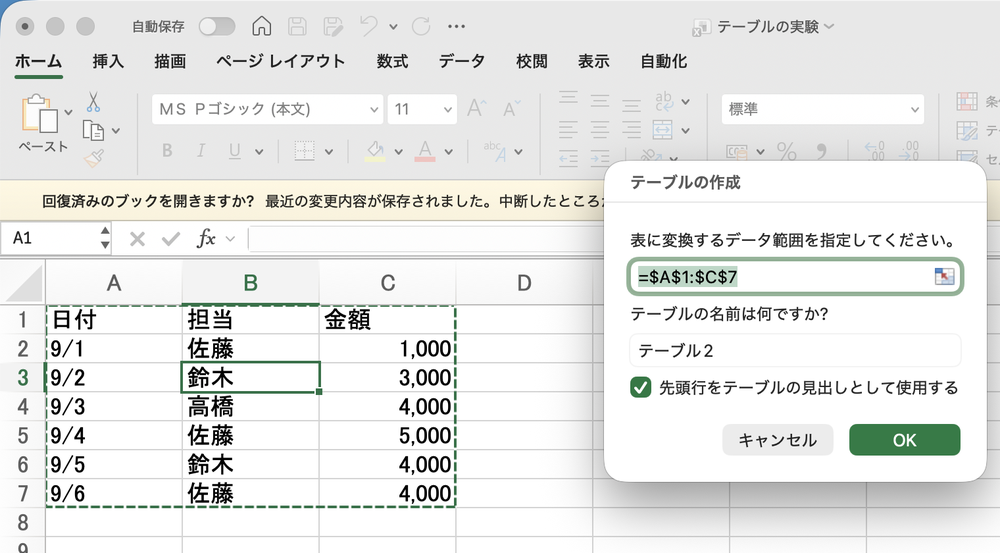
画面には、3つのことが出てくるよ。
① テーブルにする範囲(今回は$A$1:$C$7)
② テーブルの名前(何もしなければ「テーブル2」のような名前になる)
③ 「先頭行をテーブルの見出しとして使用する」のチェック
③にチェックが入っているのを確かめて、OKを押してね。1行目の「日付・担当・金額」が、見出しになるんだ。②の名前は、あとで見て分かるように、私は「売上表」にしたよ。
2. テーブルからピボットテーブルを作ると、範囲が「名前」になったんだよ
10月15日と同じ売上の表を、テーブルにしてからピボットテーブルを作ったんだ。名前は、1章で付けた「売上表」だよ。
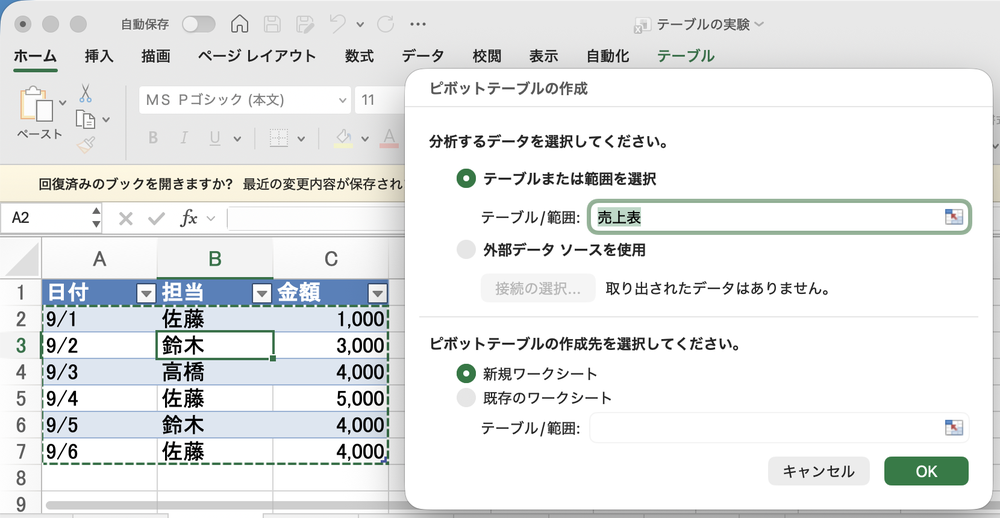
⭐ 「テーブル/範囲」のところを見てね。「売上表」と、テーブルの名前が入っているんだ。
10月15日のときは、ここが「売上!$A$1:$C$7」だったよね。「1行目から7行目まで」と、場所が決まっていたんだ。
ふつうの表 → 売上!$A$1:$C$7(場所で覚える)
テーブル → ⭐ 売上表(名前で覚える)
名前で覚えているから、表が大きくなっても、「売上表」全部を見に行ってくれるんだよ。
担当ごとの合計は、10月15日と同じだよ。
高橋 4,000
佐藤 10,000
鈴木 7,000
総計 21,000
3. 表の下に1行足したら、テーブルが自分で広がったんだよ
10月15日と同じように、表のいちばん下(8行目)に1行足したんだ。
9/7 高橋 8,000
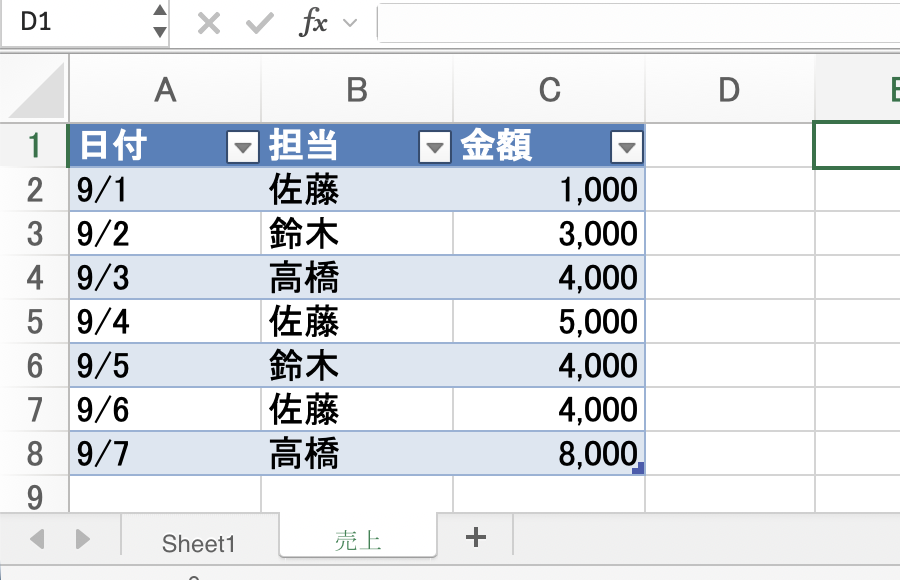
⭐ 8行目まで色がついたよね。テーブルが自分で8行目まで広がったんだ。私は、ただ8行目に打ち込んだだけだよ。
4. ⚠️ でも、ピボットテーブルは自動では変わらなかったんだよ
ここで、ピボットテーブルを見に行ったんだ。
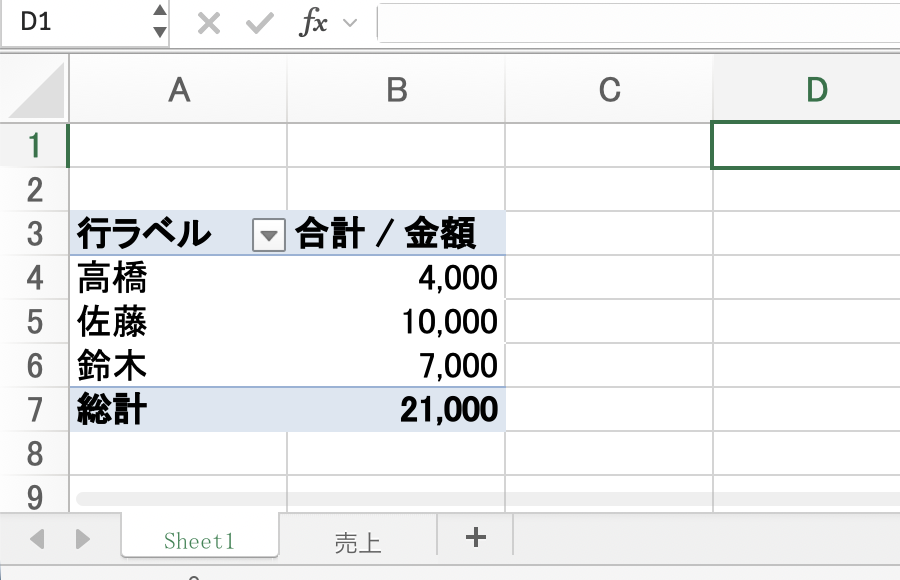
高橋 ⚠️ 4,000(足した行が入っていない)
総計 ⚠️ 21,000
⚠️ テーブルにしても、ピボットテーブルが自分で計算し直すわけではないんだ。10月15日に書いたとおり、ピボットテーブルは言われたときにだけ読みに行くんだよね。
そこで、「ピボットテーブル分析」→「更新」を押したよ。
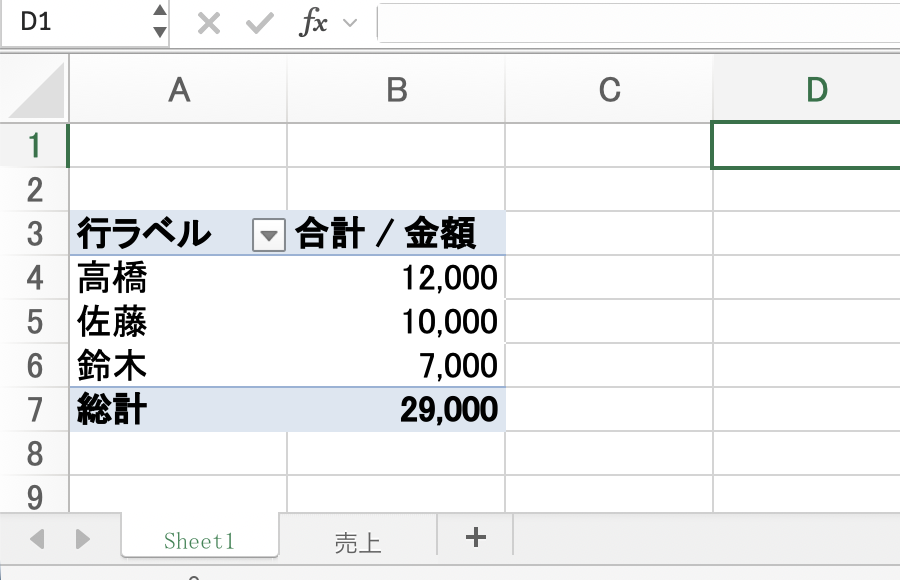
高橋 ⭐ 12,000
総計 ⭐ 29,000
⭐ 「更新」だけで、足した行が入ったんだ。「データ ソースの変更」で範囲を直す必要はなかったよ。
5. 10月15日と、並べて比べてみたよ
| ふつうの表(10月15日) | テーブル(今日) | |
|---|---|---|
| ピボットテーブルが見るもの | 場所($A$1:$C$7) | ⭐ 名前(売上表) |
| 行を足したあと、何もしない | ⚠️ 古いまま | ⚠️ 古いまま |
| 行を足して「更新」 | ⚠️ 入らない(高橋4,000) | ⭐ 入る(高橋12,000) |
| 足した行を入れるには | 「データ ソースの変更」で範囲を直す | ⭐ 「更新」だけ |
⇒ テーブルにして変わるのは、範囲が広がるかどうかなんだ。「更新」を押す手間は、どちらも同じだよ。
6. もう作ってしまったピボットテーブルはどうなるの?
「ふつうの表でもう作ってしまったよ」という人もいるよね。私も気になったから、それも測ったんだ。
① ふつうの表で、ピボットテーブルを作る(範囲は1〜7行目)
② あとから、元の表を「テーブル」にする
③ 表の下に行を足して、「更新」を押す
⭐ 結果は、足した行が入ったよ。高橋は12,000、総計は29,000になったんだ。もう1行(9/8 鈴木 2,000)足して「更新」しても、ちゃんと入ったよ。
⚠️ ただ、ピボットテーブルが見ているものは、「売上表」のような名前には変わらなかったんだ。場所のままで、テーブルが広がると、場所も一緒に広がったんだよ。
念のため、テーブルにしないまま同じように行を足した表も用意して、比べたんだ。こちらは「更新」しても、高橋は4,000のままだったよ。
| 元の表 | 行を足して「更新」 |
|---|---|
| あとからテーブルにした | ⭐ 入った(高橋12,000) |
| テーブルにしていない | ⚠️ 入らなかった(高橋4,000) |
⇒ もう作ってしまったピボットテーブルでも、元の表をテーブルにすれば間に合うんだよ。
7. ⚠️ 今日測れなかったこと
・測ったのはMac版のエクセルだよ。Windows版では測っていないんだ
・6章の「あとからテーブルにした」実験では、行を手で打たずに、エクセルに命令を送って入れたんだ。テーブルは広がったけれど、手で打った場合とまったく同じかは、確かめていないよ
・表から1行あけて足した場合は、試せなかったんだ
・表の途中に行を入れた場合も、試していないんだ
8. エクセルの記事、これで24本目だよ
フィルタが途中までしか効かない → 絞る範囲がずれる
VLOOKUPで#N/A → 探す範囲が足りない
フィルタした行だけ合計 → 足す範囲に見えない行が入っている
ピボットテーブルが古いまま → 集計する範囲に、足した行が入っていない
テーブルにする(今日) → ⭐ 範囲を、エクセルに広げてもらう
これまでの記事は、どれも「範囲がずれて困った」話だったよね。今日は初めて、範囲を自分で直さなくてすむ方法の話なんだ。
結論:テーブルは範囲を広げてくれる。「更新」は自分で押すんだよ
今日測った結果をまとめるとこうだよ。
① テーブルからピボットテーブルを作ると、範囲が「売上表」という名前になる
② 表の下に行を打つと、テーブルが自分で広がる
③ ⚠️ でも、ピボットテーブルは自動では変わらない
④ ⭐ 「更新」を押すだけで、足した行も入る(「データ ソースの変更」はいらない)
⑤ ⭐ もう作ったピボットテーブルでも、元の表をあとからテーブルにすれば、足した行が入った
10月15日は、「数字を直したら更新、行を足したらデータ ソースの変更」と、2つを覚えてねと書いたよね。
元の表をテーブルにしておけば、覚えるのは「更新」1つだけになるんだよ。
よくある質問
Q1. テーブルにしたら、もう「更新」しなくていいですか
⚠️ いいえ、「更新」は必要だよ。4章のとおり、行を足した直後のピボットテーブルは古いままだったんだ。⇒ 人に渡す前は、10月15日の記事と同じく、総計を元の表の合計と比べると安心だよ。
Q2. 自分の表がテーブルになっているか、どう見分けますか
表の中のセルを1つ選んでみてね。画面の上のタブに「テーブル」が出てきたら、テーブルになっているよ。2章の画像でも、いちばん右に「テーブル」のタブが出ているんだ。
Q3. テーブルにすると、何か困ることはありますか
見た目が、1行おきに色のついた表に変わるよ。⚠️ それ以外の困りごとは、今日は試していないんだ。⇒ 大事な表で試すときは、先にコピーを作ってからにしようか。
【本日のミッション:ピボットテーブルの元の表を、テーブルにしてみようか】
- ☐ よく使うピボットテーブルの元の表を、コピーしてから「挿入」→「テーブル」にしてみようか
- ☐ 表のいちばん下に1行足して、色がつくか(テーブルが広がるか)見てみようか
- ☐ ピボットテーブルで「更新」を押して、足した行が入るか確かめてみようか
- ☐ (後輩A君へ)「範囲を毎回直す」より、範囲を広げてくれる仕組みに変えるほうが、間違いは減るんだよ。⚠️ でも、「更新」を押すのは、仕組みにしても残る仕事なんだ
📚 AI活用シリーズ(おすすめ)

コメント