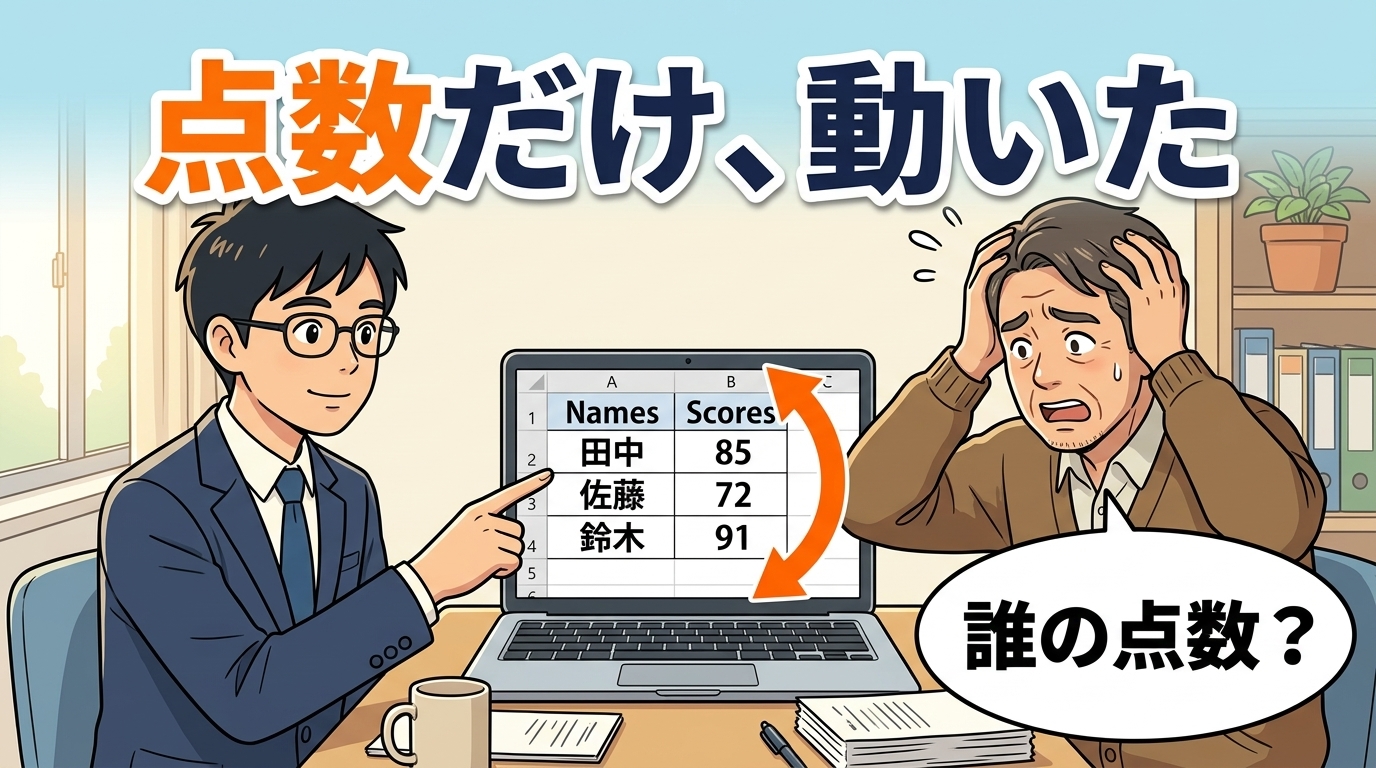
おはよう、後輩A君。
エクセルでこんなことはないかな。
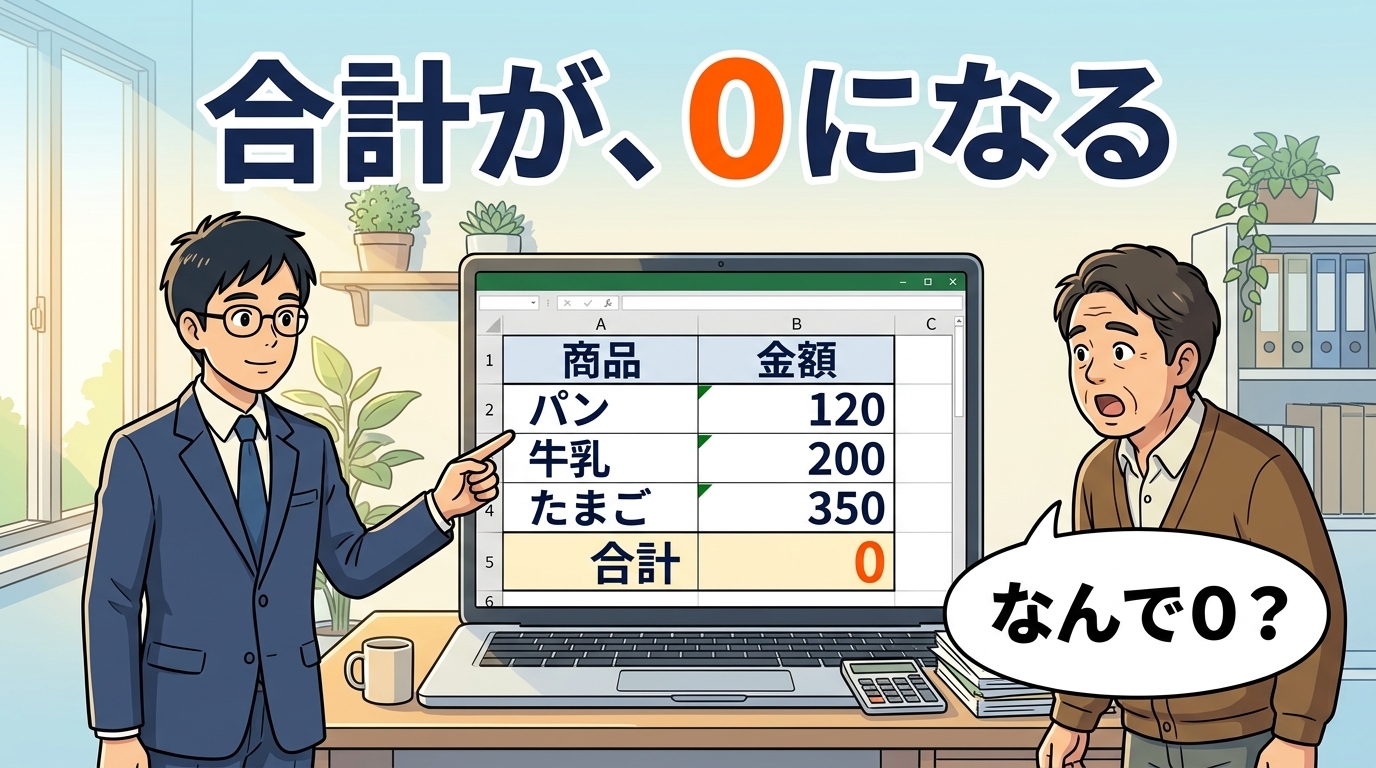
売上の列に数字がずらっと並んでいる。合計を出そうとしてSUMを入れたら――0。
もう一度確認しても、数字はちゃんと入っているんだ。空欄でもない。なのに合計だけが0なんだよね。
今日はこれを直す話をするよ。そして5秒で見分ける方法も書くね。
1. 見分け方は「左寄せかどうか」だよ
まず、原因を突き止める方法から書くね。その列を見て、数字が左に寄っているかどうかを確認するんだ。
右寄せ → エクセルは「数値」だと思っている
左寄せ → エクセルは「文字」だと思っている
エクセルは何も指定しないとき、数値を右に、文字を左に寄せるんだ。つまり並び方が種類を教えてくれているんだよね。
合計が0になるとき、たいていその列は左に寄っているはずだよ。
もうひとつ、目印があるんだ。セルの左上に小さな緑の三角マークが付いていないかな。あれは「数値が文字列として保存されています」というエクセルからのお知らせなんだよ。
――つまりエクセルは最初から教えてくれていたんだよね。私たちが気づいていなかっただけなんだ。
2. 原因はぜんぶ「文字として入っている」ことだよ
なぜ文字になってしまうのか。よくあるのはこの5つだね。
① 数字の前後に空白が入っている(「 100」「100 」)
② 全角の数字になっている(「100」)
③ 単位や記号が混ざっている(「100円」「1,000」「約100」)
④ 列の表示形式が「文字列」に設定されている
⑤ 目に見えない文字が混ざっている
①〜④は見れば分かるよね。やっかいなのは⑤なんだ。
システムから出したCSVや、Webページからコピーした表を貼り付けると、普通の空白に見えて実は違う文字が混ざっていることがあるんだよ。改行が残っていることもあるね。
これは見ても分からないんだ。だから「どう見ても数字なのに計算されない」という状況が生まれるんだよね。
でも安心してほしいんだ。原因が見えなくても、直し方は同じだからね。
3. 直し方①:緑の三角から変換する(いちばん簡単)
緑の三角マークが出ている場合は、これが一番早いよ。
① 直したいセルを選ぶ(複数まとめて選んでOK)
② 選んだ範囲の近くに出るビックリマークのアイコンをクリック
③ 「数値に変換する」を選ぶ
これだけだよ。数十件くらいなら一瞬で終わるんだ。
ただし緑の三角が出ていないときは、この方法は使えないんだよね。その場合は次に進もうか。
4. 直し方②:区切り位置を使う(大量にあるとき)
「区切り位置」という機能を使うと、列まるごと一気に変換できるんだ。本来はデータを分割する機能なんだけれど、何も分割せずに完了させると、種類を判定し直してくれるんだよ。
① 直したい列を選ぶ(列の見出しをクリック)
② データタブ → 区切り位置
③ そのまま「次へ」「次へ」と進む
④ 最後の画面で列のデータ形式を「G/標準」にして「完了」
何も設定を変えずに進むだけなんだ。これで数百行でも一瞬だよ。
私はこの方法を知ってから、CSVを扱うのが怖くなくなったんだ。「とりあえず区切り位置を通す」のが習慣になったよ。
5. 直し方③:0を足す(見えない文字にも効く)
上の2つで直らないときは、これを試してみようか。ちょっと変わったやり方だけれど、よく効くんだ。
① どこか空いているセルに0と入力して、コピーする
② 直したい範囲を選ぶ
③ 右クリック → 形式を選択して貼り付け
④ 演算のところで「加算」を選んで「OK」
全部のセルに0を足すという操作だね。0を足しても値は変わらないけれど、計算をした結果として、数値に生まれ変わるんだ。
これが効くのは、計算という行為が「これは数値だ」とエクセルに宣言することになるからなんだよね。
見えない文字が混ざっている場合でも、うまくいくことが多いよ。
6. ⚠️ 表示形式を変えるだけでは直らないんだよ
ここ、いちばん引っかかりやすいところだから書いておくね。
「文字列になっているなら、表示形式を数値にすればいいのでは」と思うよね。私も最初そう思ったんだ。
でも直らないんだよ。
セルの表示形式を「文字列」から「標準」に変えても、すでに入っている値は文字のままなんだ。表示形式というのはこれから入れるものへの指示であって、入っているものを作り変えるわけではないんだよね。
見た目が変わらないので、「あれ、直ってない?」と混乱するんだ。
表示形式を変えたあとに、もう一度入力し直せば数値になるよ。でも件数が多いなら、上の②か③を使う方が早いね。
これ、けっこう大事な考え方だと思うんだ。ルールを変えても、すでにあるものは変わらない。作り直して初めて反映されるんだよね。仕事のルール変更でも、同じことが起きる気がするよ。
7. そもそも起きないようにするには
毎回直すのは面倒だから、入口で防ぐ方法も書いておくね。
CSVは「開く」ではなく「読み込む」んだ。
❌ CSVファイルをダブルクリックで開く
⭕ エクセルを開いて、データタブ → テキストまたはCSVから
この方法だと、読み込む前に列ごとの種類を指定できるんだ。数字の列は数値、コードの列は文字列、と決めてから入れられるんだよね。
これは先頭の0が消える話や「1-2」が日付になる話でも書いた方法だよ。入口を1つ変えるだけで、3種類のトラブルがまとめて防げるんだ。
Webページからコピーするときは、「値のみ貼り付け」を使うといいよ。書式や余計な文字を持ち込まずに済むからね。
8. このシリーズで言い続けていること
Excelの話を書くのは、今日で5本目になるんだ。並べてみるね。
① 指数表示になる(1.23E+10 になってしまう)
② 先頭の0が消える(電話番号・郵便番号)
③ 「1-2」が日付になる(商品コード)
④ 並べ替えたら行がバラバラ
⑤ 数字なのに計算されない ← 今日
①〜③は「数値だと思われて困る」話だったよね。今日の⑤は逆で「文字だと思われて困る」話なんだ。
正反対に見えるけれど、原因は同じなんだよ。
エクセルが、勝手に種類を決めている。
私たちは「数字を入れた」つもりでも、エクセルは入ってきた見た目から種類を推測しているんだ。その推測が当たれば便利だし、外れると今日みたいなことになるんだよね。
だから対策は、どの回も結局これなんだ。
入れる前に、種類を自分で決めておく。
結論:計算されないときは、左寄せを疑おうか
今日の話をまとめるとこうだよ。
① 合計が0になったら左寄せかどうかを見る。左寄せなら文字扱い
② セル左上の緑の三角もお知らせのサイン
③ 直し方①緑の三角 → 数値に変換する(数十件ならこれ)
④ 直し方②データタブ → 区切り位置(列まるごと一気に)
⑤ 直し方③0をコピーして「加算」で貼り付け(見えない文字にも効く)
⑥ ⚠️ 表示形式を変えるだけでは直らない。入っている値は変わらない
⑦ 予防はCSVをデータタブから読み込むこと
今日いちばん伝えたかったのは、実は1番なんだ。
左寄せか右寄せか。これを見るだけで、原因がその場で分かるんだよ。原因が分かれば、直し方は調べればいい。でも原因が分からないと、何を調べればいいかも分からないんだよね。
エクセルは、けっこう教えてくれているんだ。左に寄せて知らせて、緑の三角まで出して。ただ私たちがその合図を知らないだけだったんだよ。
後輩A君も、うまくいかないときは――相手が出している合図がないか、探してみようか。案外、最初から表示されているんだよ。
よくある質問
Q1. 一部のセルだけ左寄せです。全部やり直しですか?
やり直さなくていいよ。左寄せのセルだけを選んで、③の「0を足す」をやれば直るんだ。範囲を選ぶのが面倒なら、列ごと②の区切り位置に通しても大丈夫だよ。もともと数値のセルは、通しても何も変わらないからね。
Q2. 緑の三角が邪魔なので消しています。まずいですか?
消しても計算はできるようになるわけじゃないんだ。お知らせを消しただけで、中身は文字のままだからね。逆に言うと、過去に消していると、今回のような問題に気づけないんだ。私は表示したままにしているよ。
Q3. VALUE関数を使う方法も見ました。どちらがいいですか?
どちらでも直るよ。ただしVALUE関数は別の列に結果を出すことになるから、元の列を置き換えたい場合はひと手間増えるんだ。その場で直したいなら②か③、元データを残したいならVALUE関数、と使い分けるといいと思うよ。
Q4. 見えない文字が入っているか、確認する方法は?
簡単なのはLEN関数で文字数を数えることだよ。「100」なら3文字のはずだよね。それが4文字や5文字になっていたら、何かが混ざっているということなんだ。原因を特定できなくても、③の方法で直ることが多いよ。
Q5. エクセルのバージョンで違いますか?
メニューの名前や場所は、バージョンや環境によって少し違うことがあるよ。ただ「左寄せは文字」「表示形式を変えても既存の値は変わらない」という基本は共通だと思ってもらって大丈夫だよ。似た名前の項目を探してみようか。
【本日のミッション:数字の列が、右に寄っているか見てみようか】
- ☐ いま開いている表で、金額や数量の列を見てみようか
- ☐ 左に寄っているセルが混ざっていないか探してみようか
- ☐ (後輩A君へ)あったら、それはいつか合計が合わなくなる場所だよ。今のうちに直しておこうか
📚 AI活用シリーズ(おすすめ)