おはよう、後輩A君。
エクセルの表で、「状態」の欄をプルダウンにしていないかな。セルを選ぶと▼が出て、「未着手・作業中・完了」から選べるあれだよ。
プルダウンにしておけば、「完了」と「済」と「おわり」がまざることはないよね。そう思って安心していたんだ。
⚠️ でも、実際にエクセルで測ってみたら、コピーして貼り付けただけで、プルダウンが消えたんだよ。しかも、何の警告も出なかったんだ。今日はそれを書くね。
1. まず、こんな表で試したんだよ
タスクの一覧で、C列の「状態」をプルダウンにしたよ。選べるのは「未着手・作業中・完了」の3つだけだね。
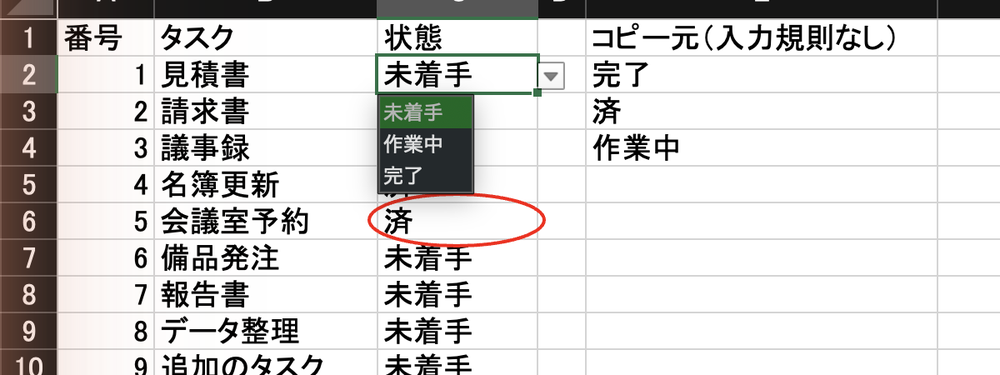
リストにない言葉を手で打ちこむと、ちゃんと止めてくれたよ。C8に「済」と打ったら、こう出たんだ。
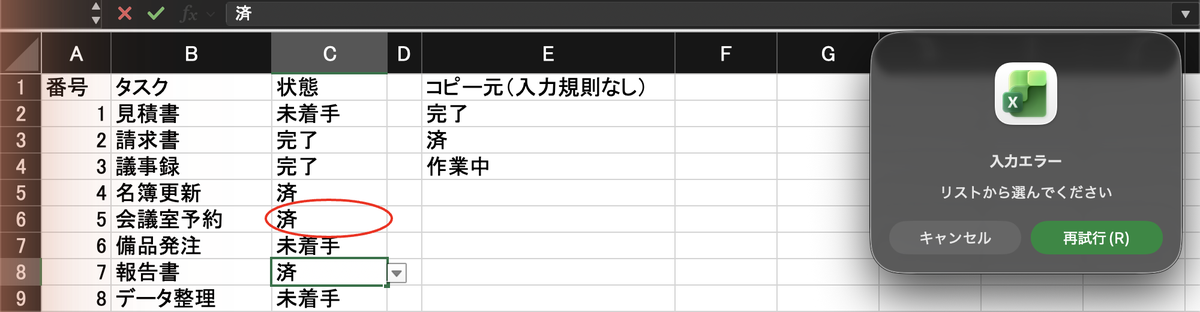
入力エラー
リストから選んでください
[キャンセル][再試行]
キャンセルを押すと、元の「未着手」に戻ったよ。ここまでは安心だね。
この表の右側(E列)に、プルダウンのない、ふつうのセルを用意したんだ。「完了」「済」と入れてあるよ。ここからC列にコピーして、貼り付けてみたんだ。
2. ⚠️ ふつうに貼り付けたら、プルダウンが消えたんだよ
E列のセルをコピーして、C列にふつうに貼り付けた結果だよ。
| やったこと | 入った言葉 | プルダウン | 警告 |
|---|---|---|---|
| 「完了」を、ふつうに貼り付け(C3) | 完了 | ⚠️ 消えた | 出ない |
| 「済」を、ふつうに貼り付け(C5) | ⚠️ 済 | ⚠️ 消えた | ⚠️ 出ない |
C3を選んでみたら、▼が出なくなっていたんだ。
⚠️ ふつうの貼り付けは、セルの中身だけでなく、セルの決まりごとまで上書きするんだよ。コピー元にプルダウンがないから、「プルダウンなし」がそのまま貼り付いたんだね。
⚠️ そして「済」は、手で打てば止められた言葉なのに、貼り付けならすんなり入ったんだ。
3. 「値だけ貼り付け」なら、プルダウンは残ったんだよ
今度は、貼り付けるときに「値だけ」を選んでみたよ。セルの中の文字だけを貼り付けるやり方だね。
| やったこと | 入った言葉 | プルダウン | 警告 |
|---|---|---|---|
| 「完了」を、値だけ貼り付け(C4) | 完了 | ⭐ 残った | 出ない |
| 「済」を、値だけ貼り付け(C6) | ⚠️ 済 | ⭐ 残った | ⚠️ 出ない |
⭐ プルダウンは残ったんだ。
⚠️ でも、C6を見てね。「済」が入ってしまったんだよ。プルダウンは残っているのに、リストにない言葉が、警告もなく入ったんだ。
⇒ プルダウンが止めてくれるのは、手で打ちこんだときだけなんだよ。貼り付けは、値だけでも止めてくれなかったんだ。
4. 貼り付けたあとの表は、見た目では分からないんだよ
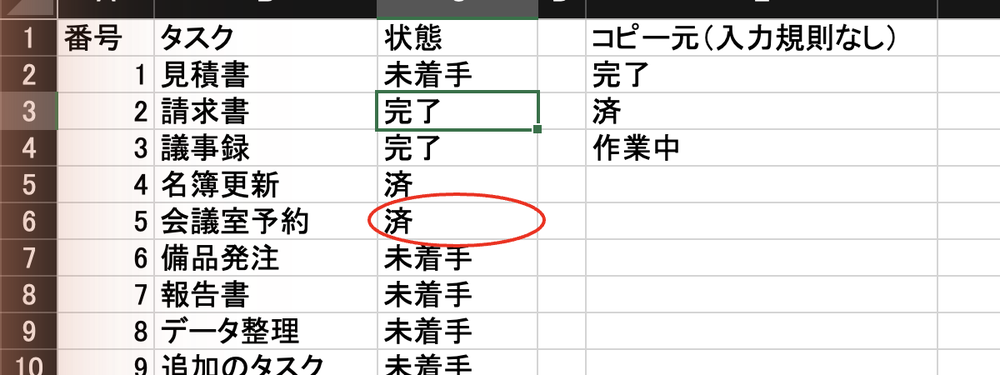
ここまでやった表を、もう一度見てね。
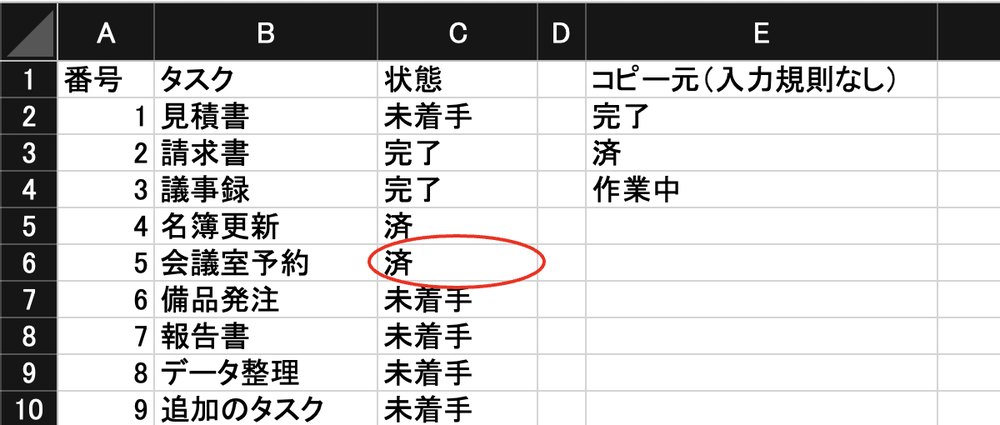
C3〜C6のどこにプルダウンが残っていて、どこが消えたのか、見た目では分からないよね。「済」がまざっていることにも、気づきにくいんだ。
(C6の赤い丸は、次の章で出てくる「印」だよ。)
5. リストにない言葉は、赤い丸で探せるんだよ
エクセルには、プルダウンのリストにない言葉に赤い丸をつける機能があるんだ。
「データ」タブ → 「データツール」 → 「入力規則」の横の ▼ → 「無効データのマーク」
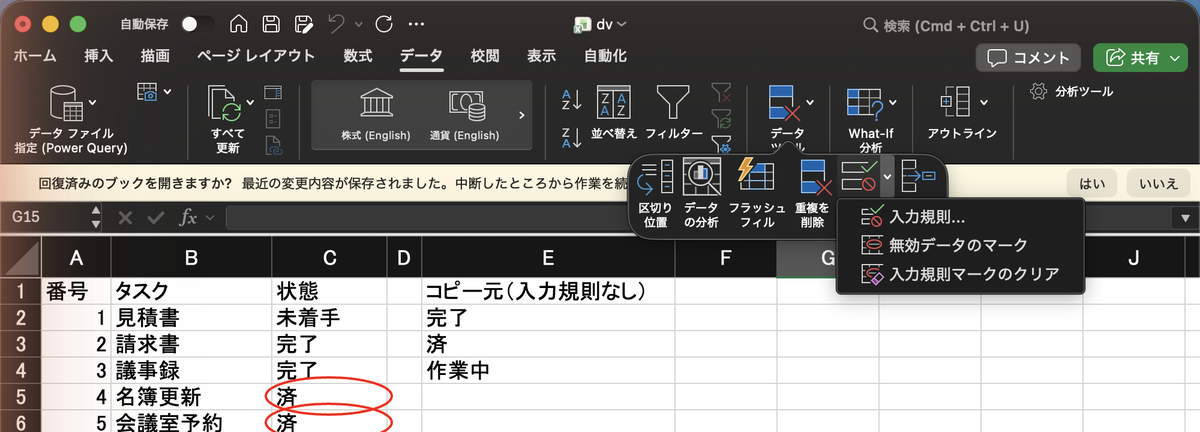
押すと、C6の「済」に赤い丸がついたよ(4章の画像の赤い丸だね)。
⚠️ でも、C5の「済」には丸がつかなかったんだ。C5は、ふつうの貼り付けでプルダウンごと消えていたからなんだよ。プルダウンがないセルは、「リストにない」と判定されないんだね。
⇒ 赤い丸で探せるのは、プルダウンが残っているセルだけなんだよ。
6. 消えたプルダウンを戻す方法
消えたプルダウンは、プルダウンが残っているセルからコピーして戻せたよ。
① プルダウンが残っているセル(C2)をコピーする
② 戻したいセル(C3〜C5)を選ぶ
③ 「形式を選択して貼り付け」で「入力規則」を選ぶ
入力規則だけを貼り付けるから、セルの中の言葉は変わらないんだ。
戻したあとに、もう一度「無効データのマーク」を押したら、こうなったよ。
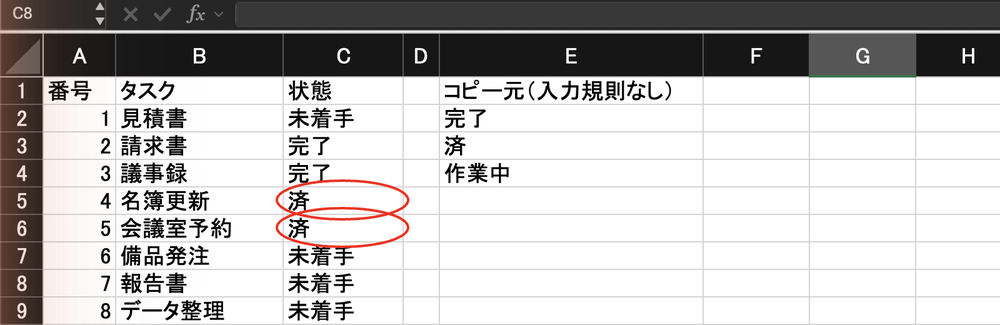
⭐ C5とC6の「済」、両方に赤い丸がついたんだ。これで、まざっていた言葉を全部見つけられたね。あとは「完了」に直せばいいんだよ。
ちなみに、プルダウンのあるセル(C2)を、新しい行(C10)にコピーしたときは、プルダウンもいっしょについてきたよ。行を増やすときは、プルダウンのあるセルからコピーすると安心だね。
7. ⚠️ 今日測れなかったこと
・測ったのはMac版のエクセルだよ。Windows版では測っていないんだ
・「形式を選択して貼り付け」の画面は、今日は撮っていないんだ
・「テーブル」にした表や、Googleスプレッドシートでは試していないんだ
8. エクセルの記事、これで22本目だよ
セル結合でデータが消える → 操作したら、中身が静かに消えた
プルダウンが消える(今日) → 貼り付けたら、決まりごとが静かに消えた
スプレッドシートでプルダウンを作る方法は、プルダウンの魔法の記事に書いたよ。今日はその続きで、作ったプルダウンを守る話だね。
結論:プルダウンは、貼り付けまでは守ってくれないんだよ
今日測った結果をまとめるとこうだよ。
① 手で打ったリスト外の言葉は、警告で止めてくれた
② ⚠️ ふつうに貼り付けると、プルダウンが消えた。警告も出ない
③ 値だけ貼り付けならプルダウンは残る。⚠️ でもリスト外の言葉は入ってしまう
④ ⭐ 「無効データのマーク」で、リスト外の言葉に赤い丸がつく
⑤ ⚠️ ただし、プルダウンが消えたセルには丸がつかない
⑥ ⭐ 「形式を選択して貼り付け」の「入力規則」で、消えたプルダウンを戻せる
プルダウンを作ったら、もう安心だと思っていたんだ。
でも、プルダウンが止めてくれるのは、手で打ったときだけだったんだよ。貼り付けには、プルダウンは何も言わないんだ。
プルダウンの列に貼り付けたら、「無効データのマーク」を1回押す。それだけで、まざった言葉を見つけられるんだよ。
よくある質問
Q1. 貼り付けるとき、どの方法を選べばいいですか
プルダウンの列に貼るなら、⭐ 値だけ貼り付けにしよう。プルダウンは残るからね。⚠️ ただし、リストにない言葉は入ってしまうから、貼ったあとに「無効データのマーク」で確かめてね。
Q2. プルダウンが消えたセルを、まとめて見つける方法はありますか
⚠️ 今日の測り方では、見た目では分からなかったんだ。⇒ 私なら、プルダウンを付けたい範囲を全部選んで、6章の方法で入力規則を貼り直すよ。消えていても、残っていても、同じ決まりがそろうからね。
Q3. 赤い丸は、どうやって消しますか
5章のメニューにある「入力規則マークのクリア」で消せるよ。⚠️ 丸は目印だけで、セルの中身は変わらないんだ。
Q4. 人に渡すファイルで、気をつけることはありますか
受け取った人が、ほかのファイルから貼り付けることがあるよね。⇒ 返ってきたら、まず「無効データのマーク」を1回押すのがおすすめだよ。⚠️ その前に、プルダウンが消えていないか、6章の方法で入力規則を貼り直しておくと確実なんだ。
【本日のミッション:プルダウンの列に、赤い丸をつけてみようか】
- ☐ プルダウンを使っている表を1つ開いて、「データ」→「データツール」→「入力規則」▼→「無効データのマーク」を押してみようか
- ☐ 赤い丸がついたら、リストにある言葉に直してみようか
- ☐ プルダウンの列に貼り付けるときは、値だけ貼り付けを使ってみようか
- ☐ (後輩A君へ)決まりを作ったら、その決まりが守られているかを確かめる方法も一緒に覚えておこうか。⚠️ プルダウンは、貼り付けまでは見張ってくれないんだよ
📚 AI活用シリーズ(おすすめ)

コメント