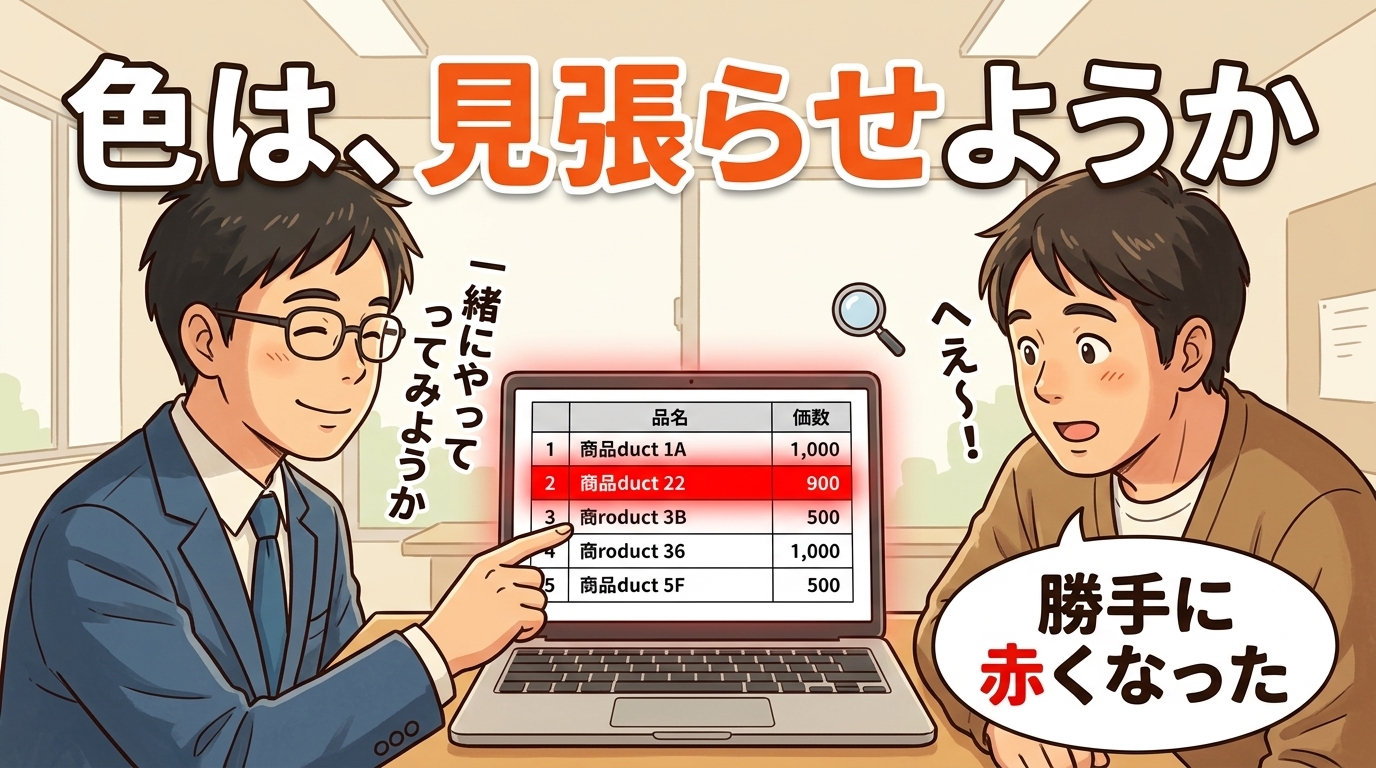
おはよう、後輩A君。
前回、セルの結合でデータが消える話を書いたよね。あのとき私は「見やすくするために、データの形を変えないで」と書いたんだ。
でもね。そう書いたあとで、ちょっと不親切だったなと思ったんだよ。
「じゃあ、どうやって見やすくするの?」――その答えを書いていなかったんだよね。
今日はその答えなんだ。データを1文字も変えずに、見たいところだけ色をつける方法だよ。「条件付き書式」というんだ。
⚠️ ただし、これがまた思ったところに色がつかないんだよね。私も昔さんざん悩んだんだ。
だから今日は、実際にエクセルで7パターン試して、1つ1つのセルの色を測ったよ。結果をそのまま出すね。
1. まず、在庫が10を切ったら赤くしようか
こんな表で説明するね。
商品 在庫 売上
2行目 りんご 3 1200
3行目 みかん 25 800
4行目 ぶどう 8 2400
5行目 もも 40 500
6行目 なし 12 1800
「在庫が10を切っていたら赤くしたい」んだ。手でやると、毎回目で探して塗ることになるよね。数字が変わったら塗り直しなんだ。
条件付き書式は、これをエクセルに見張らせる機能なんだよ。手順はこうだね。
① 在庫の列(B2からB6)を先に選ぶ
② 「ホーム」タブ → 「条件付き書式」
③ 「セルの強調表示ルール」 → 「指定の値より小さい」
④ 「10」と入れて、色を選ぶ
測った結果はこうだったよ。
りんご(3) → 赤
みかん(25) → 色なし
ぶどう(8) → 赤
もも(40) → 色なし
なし(12) → 色なし
狙いどおりだね。しかも在庫の数字を書き換えると、色も勝手に変わるんだ。ここが手で塗るのとの違いだよ。
⚠️ そして大事なことなんだけど、セルの中身は何も変わっていないんだ。3は3のままだよ。結合と違って、計算も並べ替えも普通にできるんだよね。
2. ⚠️ 1つのセルだけ選んで設定すると、そこしか効かないんだよ
最初のつまずきどころだよ。
さっきの手順の①、「先に範囲を選ぶ」のところなんだ。ここを飛ばすと、選んでいた1つのセルにしかルールがつかないんだよ。
試してみたよ。B2(りんごの3)だけを選んだ状態でルールを作ったんだ。結果はこうだね。
りんご(3) → 赤
ぶどう(8) → ⚠️ 色なし
ぶどうの8も10より小さいのに、色がつかないんだ。ルールがB2の1マスにしか置かれていないからだよ。
⚠️ ここが気づきにくいんだよね。画面上は「りんごが赤くなった」わけだから、成功したように見えるんだ。「あれ、ぶどうは?」と気づくのは、しばらく経ってからなんだよ。
条件付き書式は、選んだ範囲に対して置かれるものなんだ。だから色をつけたい範囲を全部選んでから始めようか。
3. 行ごと色をつけるには、数式にするんだよ
ここからが本題だよ。
実際の仕事でやりたいのは、たいてい「在庫が少ない商品の行を、まるごと目立たせたい」だと思うんだ。商品名も売上も一緒に色がついてほしいんだよね。
でも1章のやり方だと、在庫の列だけしか赤くならないんだ。「B列が10未満なら、A列とC列も赤くして」とは言えていないからね。
これをやるには、数式でルールを書くんだよ。手順はこうだね。
① 色をつけたい範囲を全部選ぶ(A2からC6)
② 「条件付き書式」 → 「新しいルール」
③ 「数式を使用して、書式設定するセルを決定」を選ぶ
④ 式の欄に =$B2<10 と入れる
⑤ 色を選ぶ
測った結果だよ。
りんごの行 → 商品も在庫も売上もぜんぶ赤
みかんの行 → 色なし
ぶどうの行 → 商品も在庫も売上もぜんぶ赤
ももの行 → 色なし
なしの行 → 色なし
できたね。行がまるごと赤くなったよ。
この式の読み方を書いておくね。
=$B2<10
→ 「自分と同じ行の、B列を見て、10より小さければ色をつけて」
⚠️ ポイントは「自分と同じ行の」というところなんだ。A5のセルは「B5を見ろ」と解釈するし、C3のセルは「B3を見ろ」と解釈するんだよ。式は1つ書くだけで、選んだ範囲の全部のセルが、それぞれ自分の行を見てくれるんだ。
4. ⚠️ 「$」を忘れると、まったく違うところが赤くなるんだよ
さて、ここが今日いちばん伝えたいところだよ。
さっきの式には「$」が付いていたよね。=$B2 の頭のところだよ。
これを付け忘れるとどうなるか。3パターン作って、全部のセルの色を測ったんだ。
パターン① =$B2<10 (Bだけに $ /正解)
りんごの行 → 商品〇 在庫〇 売上〇 (全部赤)
ぶどうの行 → 商品〇 在庫〇 売上〇 (全部赤)
ほかの行 → 色なし
パターン② ⚠️ =B2<10 ($ なし)
りんごの行 → 商品赤 在庫- 売上赤
みかんの行 → 商品- 在庫- 売上赤
ぶどうの行 → 商品赤 在庫- 売上赤
ももの行 → 商品- 在庫- 売上赤
なしの行 → 商品- 在庫- 売上赤
めちゃくちゃだよね。私も測ってみて笑ってしまったんだ。でも、ちゃんと理由があるんだよ。
⚠️ 「$」が無いと、見る列が1つずつ横にずれていくんだ。
A列のセル → B列(在庫)を見ている → 3と8が10未満なので赤 ✓それらしい
B列のセル → C列(売上)を見ている → 売上は800以上ばかり → 色なし
C列のセル → D列(空っぽ)を見ている → ⚠️ 空は0あつかい → 0は10より小さい → 全部赤
売上の列が全部赤くなっていたのは、何も入っていないD列を見て、「0だから10より小さい」と判定していたからなんだよ。
⚠️ これ、怖いところがあるんだ。A列だけ見ていると、正しく動いているように見えるんだよね。りんごとぶどうがちゃんと赤いからね。「あれ、なんか右のほうも赤いな」で済ませてしまうんだ。
パターン③ ⚠️ =$B$2<10 (両方に $)
ぜんぶの行 → 全部赤
これは全滅だね。$B$2 は「B2のセル」を名指しで固定するから、どのセルも「りんごの在庫(3)」だけを見ているんだ。3は10より小さいので、15個のセルが全部赤になったんだよ。
まとめるとこうだね。
$B2 → 列だけ止める。行は自分についてくる ← これが正解
B2 → 列も行もついてくる → ⚠️ 見る場所がずれる
$B$2 → 1マスに固定 → ⚠️ 全部同じ判定になる
⚠️ この「$」の意味は、数式をコピーしたらズレる話で書いたものと同じなんだ。あのとき私は「$は、動かないでねの画鋲」と書いたよね。
条件付き書式でも同じなんだよ。列に画鋲を刺して、行は自由にしておく。これが「行ごと色をつける」の正体なんだ。
⚠️ 覚え方を1つ書いておくね。「見る列は1つに決まっている。見る行は、そのセルの行」だよ。決まっているほうに $ を付けるんだ。
5. ルールが2つあると、先に作ったほうが勝つんだよ
次のつまずきどころだよ。
条件付き書式は、1つの範囲にいくつも重ねられるんだ。たとえば「10未満は赤、20未満は黄色」みたいにね。
でもここで、順番の問題が出てくるんだよ。同じ範囲に2つのルールを作って、作る順番だけ入れ替えて測ってみたんだ。
「10未満=赤」を先に作った場合
りんご(3) → 赤
ぶどう(8) → 赤
なし(12) → 黄色
狙いどおりだね。
⚠️ 「20未満=黄色」を先に作った場合
りんご(3) → ⚠️ 黄色
ぶどう(8) → ⚠️ 黄色
なし(12) → 黄色
りんごもぶどうも黄色になってしまったんだ。3も8も「20未満」に当てはまるから、先に当たった黄色のルールで決まってしまうんだよね。赤のルールは作ったのに、1回も出番が無いんだ。
⚠️ ここが分かりにくいところなんだ。赤のルールは消えていないんだよ。ちゃんとそこにある。でも順番が下だから、届かないんだよね。
直し方はこうだよ。
「条件付き書式」 → 「ルールの管理」
→ ルールが一覧で出てくる
→ 厳しいほうを上に持ち上げる
⚠️ 順番のコツは、条件がせまいものを上にすることだね。「10未満」は「20未満」より、当てはまる数が少ないよね。せまいほうを先に判定させるんだ。
6. ⚠️ 色をコピペすると、ルールが増えるんだよ
これは私が測っていていちばん驚いたところだよ。
条件付き書式のついたセルをコピーして別の場所に貼り付けると、ルールも一緒についていくんだ。便利そうだよね。
でも、こうなったんだ。実測だよ。
貼り付け前 → ルール1個(B2:B6)
5回貼り付けたあと → ルール6個
⚠️ 1個だったルールが、6個に増えたんだよ。貼り付けた先ごとに、別のルールが1個ずつ作られていたんだ。
見た目は何も変わらないよ。色は正しくついているからね。でも中身では同じ内容のルールが6個、バラバラの範囲で動いているんだ。
これが実務でどう困るかというとね。
⚠️ 「10未満」を「5未満」に直したいとき → 6か所ぜんぶ直すことになる
⚠️ 1個直して満足すると → 直したはずの色が、まだ古いまま残る
一括で直したのに直っていなかった話と同じことが、1つのシートの中で起きるんだよね。
数え方と直し方を書いておくね。
① 「条件付き書式」 → 「ルールの管理」を開く
② 上のほうの表示範囲を「このワークシート」に切り替える
③ ⚠️ ここで思っていたより多かったら、増殖しているよ
④ 全部消すなら「ルールのクリア」 → 「シート全体からルールをクリア」
⑤ 範囲を選び直して、1回だけ作り直す
⚠️ 貼り付けるときのコツも1つあるんだ。「値の貼り付け」を使うと、ルールはついていかないよ。数字だけを運びたいときは、そっちのほうが安全なんだよね。
7. 表の下に足した行には、色がつかないんだよ
最後のつまずきどころだよ。これは毎月やる表で必ず出会うんだ。
2つのことを試したよ。
① 表の途中に行を挿入した場合
4行目の上に1行足して、在庫2の「いちご」を入れた
→ 商品も在庫も売上もぜんぶ赤 ✓ちゃんと効いた
→ ルールの数も1個のまま
これは良い知らせだね。範囲の内側に挿入すると、範囲が自動で広がるんだ。
② ⚠️ 表のいちばん下に足した場合
7行目に、在庫5の「かき」を足した
→ ⚠️ 色なし
5は10より小さいのに、色がつかないんだ。ルールの範囲がB2からB6までで終わっているからだよ。7行目は範囲の外なんだよね。
⚠️ これが厄介なのは、毎月データを足していく表なんだ。先月までは色がついていたのに、今月足した分だけ色がつかないんだよ。しかもエラーは何も出ないんだ。ただ静かに、色がつかないだけなんだよね。
フィルタが途中で切れる話と、症状がよく似ているよね。範囲がどこまでなのかを、人が把握していないところが同じなんだ。
対策は2つあるよ。
方法① 範囲を広めに取っておく
B2:B6ではなく、B2:B1000のように先まで指定しておく
⚠️ 空っぽの行に変な色がつかないか、1回見ておこうか方法② 表を「テーブル」にしておく(おすすめ)
表を選んで → 「挿入」タブ → 「テーブル」
テーブルは行を足すと範囲が自動で伸びるんだ
条件付き書式もフィルタも、一緒についてくるよ
⚠️ 方法②は、今日の話と前回のフィルタの話をまとめて解決するんだよね。毎月更新する表なら、最初にテーブルにしておくのがいいと思うよ。
8. このシリーズは、今日で14本目だよ
エクセルの困りごとを並べておくね。
① 指数表示になる
② 先頭の0が消える
③ 「1-2」が日付になる
④ 並べ替えたら行がバラバラ
⑤ 数字なのに計算されない
⑥ エラー表示の意味
⑦ コピーしたらズレる
⑧ 見えない空白
⑨ 日付を引いたら1900年
⑩ 重複を消す前に
⑪ フィルタが途中で切れる
⑫ 別のシートから持ってくる
⑬ セルの結合でデータが消える
⑭ 条件付き書式 ← 今日
前回、13本書いてきて分かったこととして「困りごとの多くは、見やすくしようから始まっている」と書いたよね。
今日はその逆側なんだ。
⚠️ 条件付き書式は、見た目だけを変えて、データには手を触れないんだよ。
セルの結合 → 見た目を変えるついでに、中身を消す
条件付き書式 → 見た目だけ変えて、中身はそのまま
やりたいことは同じ「見やすくしたい」なのに、片方はデータが壊れて、片方は壊れないんだ。
だから私は、「見やすくしたい」と思ったら、まず色で解決できないか考えるようにしているんだよ。色なら、あとで消せるからね。
結論:色は、エクセルに見張らせようか
今日の話をまとめるとこうだよ。
① 範囲を先に選んでからルールを作る。⚠️ 1マスだけだとそこしか効かない
② 行ごと色をつけるなら数式のルールにする
③ 式は =$B2<10。⚠️ 列に $ を付けて、行は付けない
④ ⚠️ $ を忘れると見る列がずれる(空の列を見て全部赤くなった)
⑤ ⚠️ $ を両方付けると1マスの判定が全体に広がる
⑥ ルールが重なったら先に作ったほうが勝つ。せまい条件を上へ
⑦ ⚠️ コピペするとルールが増える(1個が6個になった)
⑧ ⚠️ 表の下に足した行には効かない。テーブルにしておくと伸びる
私は昔、月末に在庫表を目で追って、少ないものを手で黄色く塗っていたんだ。30分くらいかかっていたんだよね。
⚠️ しかも数字を直すたびに、塗り直しを忘れるんだ。色が残っているのに在庫は足りている、という表ができあがるんだよ。間違った色は、色が無いより悪いんだよね。
条件付き書式にしてからは、その30分が0分になったよ。数字を直せば色も直るからね。
後輩A君も、表を目で追って色を塗っているなら――その判断の基準を、言葉にしてみようか。「在庫が10を切ったら」「納期が今日より前なら」みたいにね。
言葉にできた基準は、そのままエクセルに渡せるんだよ。
よくある質問
Q1. 「$」を手で打つのが面倒です
式の欄でセルを指定したあと、F4キー(Macは command + T)を押すと、$の付き方が順番に切り替わるよ。B2 → $B$2 → B$2 → $B2 と回るんだ。⚠️ 今日ほしいのは$B2(列だけ)だから、回しすぎに気をつけようか。
Q2. 日付が近いものを赤くしたいです
同じやり方でできるよ。範囲を選んで、数式に =$C2<TODAY()(C列が期限の場合)と入れると、期限切れの行が赤くなるんだ。⚠️ ただしC列が本当に日付として入っているか確かめてね。文字列だと動かないんだ。日付の引き算の記事に書いた見分け方が使えるよ。
Q3. 色がついた行だけ取り出したいです
フィルタの「色で絞り込み」が使えるよ。ただし⚠️ 条件付き書式でついた色でも絞り込めるけれど、エクセルのバージョンによって挙動が違うことがあるんだ。確実なのは、判定用の列を1つ作ることだね。D列に =IF(B2<10,”少”,””) と入れて、その列でフィルタをかけるんだ。⚠️ こっちなら並べ替えにも使えるよ。
Q4. 条件付き書式のせいでファイルが重くなりますか
6章の増殖が起きていると重くなることがあるよ。⚠️ 何百個もルールが溜まっているファイルを見たことがあるんだ。「ルールの管理」で数を見て、思っていたより多かったら一度クリアして作り直すのがいいね。
Q5. 印刷したら色が出ませんでした
白黒印刷の設定になっていないか見てみようか。「ページ設定」→「シート」→「白黒印刷」のチェックだよ。⚠️ あと、薄い色は白黒だとほぼ消えるんだ。印刷して配る表なら、色だけに頼らずに記号か文字も足しておくと安心だね。
【本日のミッション:判断の基準を、言葉にしてみようか】
- ☐ 手で色を塗っている表があったら、塗る基準を1文で書いてみようか
- ☐ 行ごと色をつけたくなったら、=$B2<10 の形を思い出してみようか。列に画鋲だよ
- ☐ (後輩A君へ)人からもらった表が変な色になっていたら、「ルールの管理」を開いてみようか。⚠️ たいてい、ルールが増えすぎているんだよ
📚 AI活用シリーズ(おすすめ)