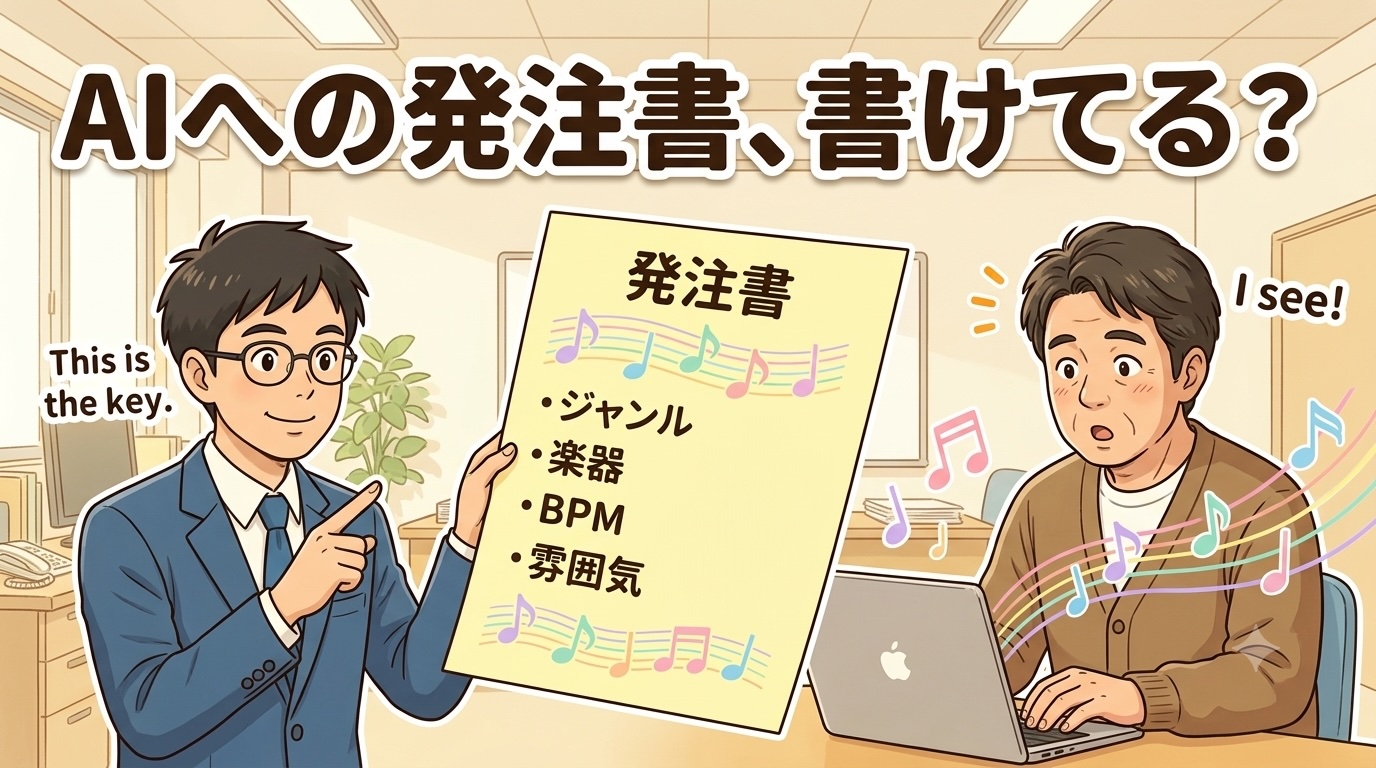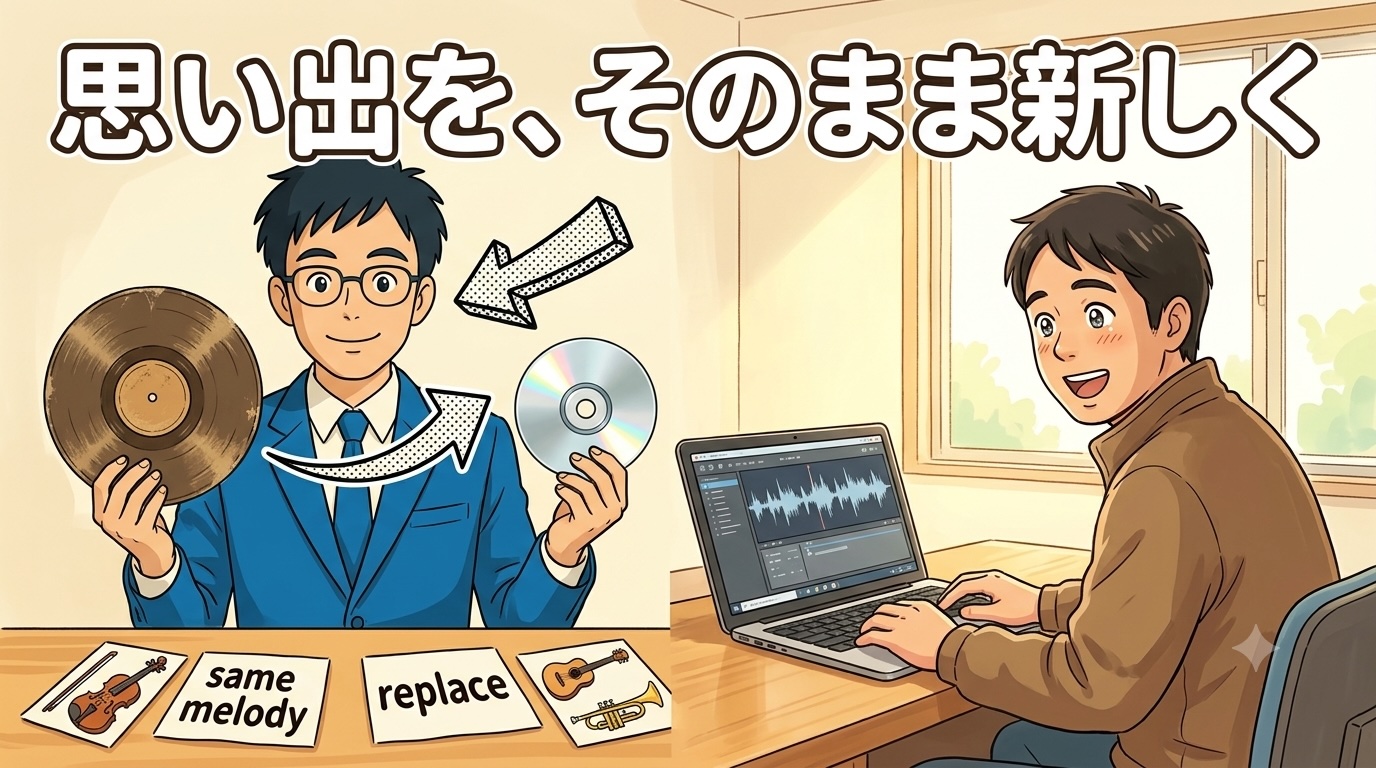
おはよう、後輩A君。
前に、Sunoの「カバー機能」で思い出の曲を作り直した話をしたよね。あれからカバー機能を使い続けて、「これ、もっとうまく頼めばもっといい結果になる」というコツがいくつか見えてきたんだよ。
今日はね、カバー機能を「知ってる」から「使いこなす」に格上げする5つの実践テクニックを紹介するよ。「カバー機能を試したけど、思ったより微妙だった」という後輩A君にこそ、読んでほしい内容だよ。
1. まず、カバー機能の「向き不向き」を知っておこうか
カバー機能を使いこなす第一歩は、「これは得意」「これは苦手」を先に理解しておくことだよ。私が使い続けて分かった向き不向きはこんな感じだよ。
カバー機能が得意なこと
・古い音質を最新モデルの音質に更新する
・同じメロディで楽器編成を変える(ピアノ主体→アコギ主体など)
・ジャンルの近い変換(ポップ→フォーク、ロック→パンクなど)カバー機能が苦手なこと
・ジャンルを大きく変える(ロック→クラシックなど)
・テンポを大きく変える(BPM60→BPM160のようなド級変更)
・ボーカルの性別を変える(女性→男性の変換は不自然な結果になりやすい)
カバー機能は「原曲の骨組みを保ちながらリメイクする」のが本領だよ。ぜんぜん違う曲にしたいなら、素直に「生成し直し」の方が近道なんだよね。
2. スタイル指定は「原曲+変えたい要素」の書き方がコツなんだよ
カバー機能を頼むとき、スタイル欄に何を書くかで結果がガラッと変わるんだよ。よくやる失敗は、ゼロから理想を書いてしまうことだね。
例えば元がバンド編成のポップスを、アコースティックにカバーしたいとしよう。悪い例と良い例を並べるよ。
❌ 悪い例:「warm acoustic pop, gentle piano and guitar, soft strings」
→ 原曲の情報がないから、AIは「今の元曲、何?」と判断に困る⭕ 良い例:「same melody and vocal style, but change to warm acoustic pop, replace electric guitar with acoustic guitar and soft piano」
→ 「メロディとボーカルは維持、楽器だけアコースティックに」と明示的に指定
「same melody(同じメロディで)」「replace ○○ with ×× (○○を××に置き換えて)」「keep ○○(○○は保って)」――こういう「原曲との差分」を書く言い方が、カバー機能では効くんだよ。ゼロから理想を書くと、AIは「じゃあ全部作り直せばいいのね」となってしまうんだよね。
3. 複数候補は「音のクリアさ」で選ぶんだよ
カバー機能は1回で複数の候補を出してくれる。ここで「聴いた感じ」で選ぶと、実は失敗しやすいんだよ。私の失敗談を白状するよ。
あるとき、聴いた感じで「これが一番元気!」と選んだ候補を採用して動画にしたら、公開後に「プツッ」というノイズが8箇所も入っていることに気づいたんだよね。慌てて別の候補に差し替えることになった。
それ以来、私はこうしている。
候補選びの2ステップ
①まず「ノイズがないか」を全候補チェック(クリック音・プツッ音が入ってないか)
②ノイズなしの候補の中から、雰囲気で好きなものを選ぶ
Sunoのカバー機能は素晴らしいけれど、「新しく作った音」だから、たまに小さなノイズが混入するんだよね。人間の耳で全曲チェックするのは大変だから、私はClaudeに「音声ファイルからクリックノイズを検出するプログラム」を作ってもらって、公開前の必須チェック工程にしている。AIの出力は毎回品質が違うから、採用前の検査を仕組みにしておくのが安全なんだよ。
4. 有料プランなら「8分の手持ち音源」もカバーできるんだよ
ここ、意外と知られてない機能なんだけど、Suno内で作った曲だけじゃなく、自分の手持ちの音源もアップロードしてカバーしてもらえるんだよ。
使い方はこうだよ。
①Sunoの「Create」画面で「Upload Audio」を選ぶ
②自分の音源ファイル(MP3、WAVなど)をアップロード
③「これは自分に権利がある音源です」の同意にチェック
④Cover機能で好きなスタイルにリメイクしてもらう
プランごとの制限はこう。無料プランは最大60秒、有料プラン(Pro・Premier)は最大8分までアップロード可能だよ。ちなみにこの機能、自分が昔作った音楽ファイルを蘇らせるのに最適で、私は昔GarageBandで作った短いデモ曲をカバーしてもらったこともあるよ。
大事な注意点は、アップロードできるのは「自分が権利を持っている音源」だけということ。好きなアーティストの曲を勝手にアップロードしてカバーする、というのはNGだよ。同意にチェックする画面できちんと言われるから、そこは守ろうか。
5. カバーの「商用利用」は、元の曲の作られ方で決まるんだよ
ここは間違えやすいポイントだよ。カバー機能で作った曲をYouTubeにアップして収益化できるかという話ね。
カバー曲の商用利用ルール
・Suno内で自分が有料プラン中に作った曲のカバー→ ⭕ 商用利用OK
・Suno内で自分が無料プラン中に作った曲のカバー→ ❌ 元が非商用なので商用不可
・自分の手持ち音源のカバー→ 元の音源のライセンス次第(自作なら基本OK)
ここで一つ、私の失敗を告白するよ。私は最初、「無料プランで作った曲を有料プランでカバーすれば、商用利用できる」と勘違いしていた。実は違うんだよ。元の曲が非商用なら、それをカバーしても非商用のままなんだよね。収益化を考えているなら、最初から有料プランで曲を作り始めるのが鉄則だよ。
結論:カバー機能は「差分の言語化」がすべてなんだよ
Sunoのカバー機能を使いこなすコツ、まとめるとこうだよ。
①向き不向きを知る(大変更は苦手、微調整が得意)
②スタイル指定は「原曲+変えたい要素」の形で書く(same melody, replace ○○ with ××)
③候補選びはノイズチェックを先、雰囲気は後
④手持ち音源もアップロードしてカバー可(有料8分・無料60秒)
⑤商用利用は「元曲」のライセンスで決まる(無料版で作ったものはカバーしても非商用のまま)
大事な考え方は、「カバーは差分の指示」ということだよ。ゼロから理想を書くと、AIは「全部作り直す」と判断してしまう。「ここは保って、ここだけ変えて」と差分を言語化できる人が、カバー機能を使いこなせるんだよね。
これは実は、AIに何かを「編集」させるとき全部に通じる話だよ。文章のリライトを頼むときも、画像の修正を頼むときも、「全部書き直して」より「この部分だけ○○にして」の方が、圧倒的にいい結果が返ってくる。差分を言語化する力――これはAI時代の隠れた必修スキルだと思っているんだよ。
後輩A君も、次にSunoのカバー機能を使うときは、「same」「replace」「keep」の3語を意識してみようか。同じカバーでも、結果が変わってくるはずだよ。
よくある質問
Q1. カバー機能で作った曲、原曲より悪くなることはある?
あるよ。特に「同じ設定でもう1回カバー」を繰り返すと、だんだんメロディが崩れていく傾向がある。カバーは1〜2世代で止めるのが安全だよ。「カバーのカバーのカバー」まで作ると、原曲の面影がなくなることが多いんだよね。
Q2. 「Cover」と「Remix」って、どう違うの?
ざっくり言うと、Coverはメロディを保ったまま作り直し、Remixはもっと自由な変換だよ。Coverは「別バージョン」、Remixは「元をきっかけに新しい曲」のイメージだね。「原曲の空気を残したい」ならCover一択だよ。
Q3. 手持ち音源のカバー、どんなファイル形式が使える?
MP3、WAV、M4Aなど、主要な音声ファイル形式は全部使えるよ。ただしボーカルが入っている音源だと、Sunoがボーカルもカバーしてくれるけど、ボーカルなしのインスト(伴奏だけ)だと、Sunoがボーカルを追加してくることがある。狙った通りにするなら、アップロードする音源の中身に合わせてスタイル指定するのがコツだよ。
Q4. カバー機能、無料プランでも使える?
使えるよ。無料プランでも、Sunoで自分が作った曲のカバーは可能。ただし、無料プランは1日のクレジットが少ないので、カバー1〜2曲で1日の枠を使い切ってしまう可能性があるんだよね。カバーの試行錯誤を存分にやりたいなら、有料プランの方が快適だよ。
【本日のミッション:カバー機能で1曲、リメイクしてみようか】
- ☐ 過去にSunoで作った曲を1つ選んで、カバー機能でリメイクしてみようか
- ☐ スタイル指定は「same melody, but change ○○ to ××」の形で書いてみようか
- ☐ (後輩A君へ)AIに何かを「編集」させるコツは、いつも「差分の言語化」なんだよ。全部書き直させるより、変えたいところだけ指示する。この感覚を、音楽で身につけようか
📚 AI活用シリーズ(おすすめ)