おはよう、後輩A君。
水曜日だね。週の折り返し、お疲れ様。……おや、朝から猛烈な勢いでキーボードを叩いているね。メールの返信かな?「お世話になっております。株式会社〇〇のAです。先日の件ですが、よろしくお願いいたします……」
うーん、後輩A君。その長い挨拶、毎回全部手打ちしてるの?
「え? はい。心を込めて打ってます!」
その心意気は素晴らしいよ。でもね、毎回「お世話になっております」って打つのに3秒かかっているとしたら、1日20通メールを送る君は、毎日1分、年間で4時間以上も「挨拶を入力するためだけ」に時間を使っていることになるんだ。今日は、君の指と時間を守るための「ユーザー辞書(単語登録)」の設定と活用法を教えるよ。
1. ユーザー辞書とは何か。「呪文」でフルフレーズを呼び出す機能なんだよ
ユーザー辞書というのはね、「短いキーワード(読み)」を入力するだけで、「長い文章(単語)」に変換してくれる機能のことだよ。
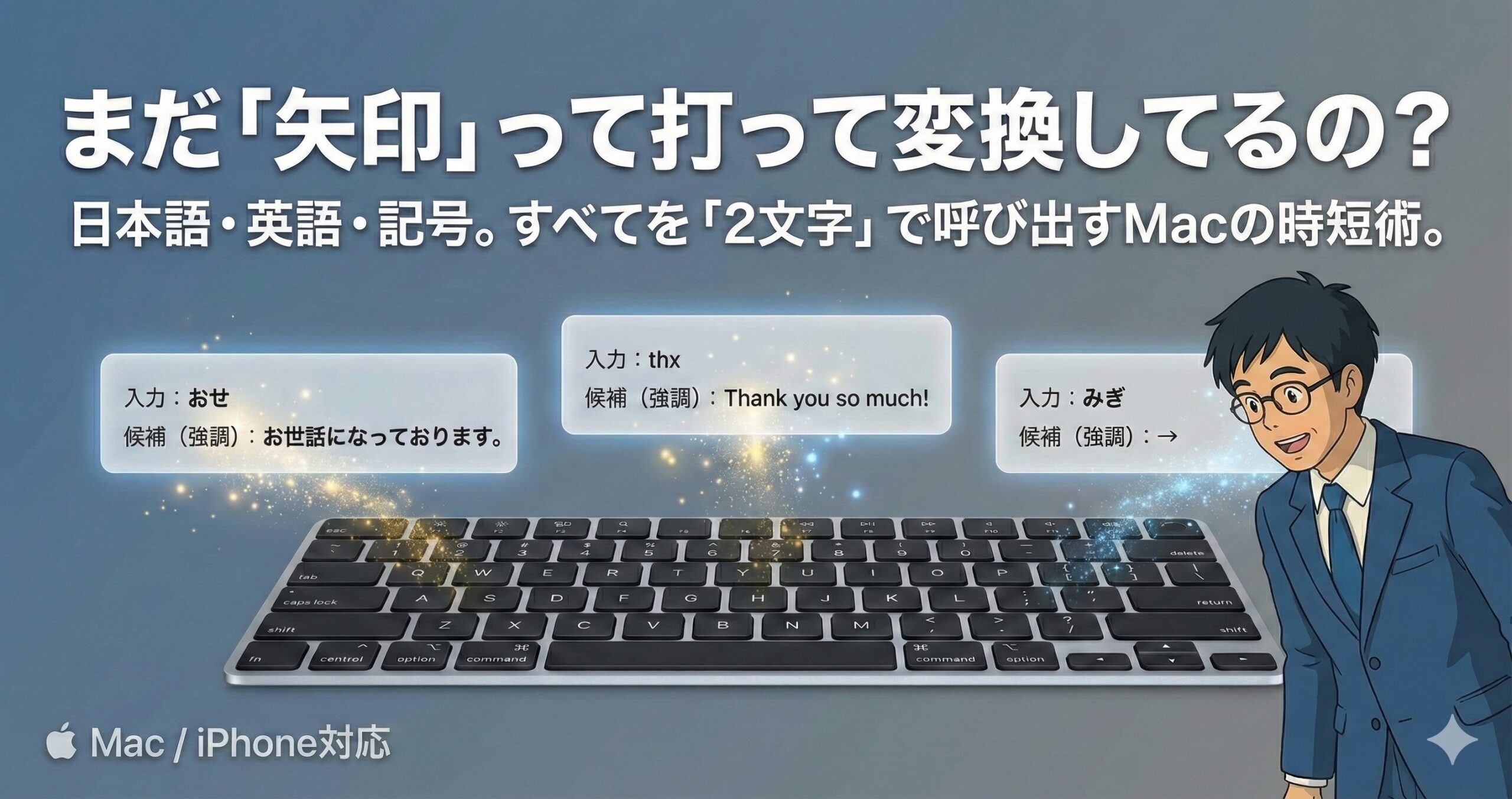
例えば、私は「おせ」と打って変換キーを押すだけで、「お世話になっております。」と一発で出るようにしているんだ。全部打つ必要なんてない。最初の2〜3文字という「トリガー(呪文)」を唱えるだけで、あとはPCが勝手にやってくれる。これが「ユーザー辞書登録」の魔法だよ。
MacもWindowsも、標準でこの機能が搭載されているんだよね。設定さえしてしまえば、次の日から毎日時間を節約できるんだよ。
2. Macでのユーザー辞書の登録方法・設定手順を解説するよ
Macでのユーザー辞書の設定は、システム設定から数ステップでできるんだよ。
【Mac ユーザー辞書の設定手順】
- 画面左上のAppleメニュー()から「システム設定」を開く
- 左サイドバーから「キーボード」をクリック
- 「テキスト入力」の項目にある「ユーザ辞書を編集…」または「テキストの置き換え」ボタンをクリック
- 左下の「+」ボタンをクリックすると新しい行が追加される
- 「置き換え」の列に「おせ」など短いトリガーを入力
- 「変換」の列に「お世話になっております。」など変換後のフルフレーズを入力
- Enterキーで確定。即座に使えるようになるよ
【macOS Ventura以降の場合】
「システム設定」→「キーボード」→「テキスト入力」→「入力ソースを編集」→「ユーザ辞書」タブの順に進む場合もあるよ。バージョンによって微妙にUIが違うから、「ユーザ辞書」という言葉を探してみようか。
3. Windowsでの単語登録の設定手順も解説するよ
Windowsの場合は「IME(Microsoft IME)」の単語登録機能がユーザー辞書に相当するんだよ。
【Windows 単語登録の設定手順】
- タスクバーの「あ」または「A」と表示されているIMEアイコンを右クリック
- メニューから「単語の追加」をクリック
- 「単語」の欄に変換後のフルフレーズ(例:「お世話になっております。」)を入力
- 「よみ」の欄に短いトリガー(例:「おせ」)を入力
- 「品詞」は「短縮よみ」を選択
- 「登録」ボタンをクリックして完了
Windowsの場合も、設定後すぐに使えるようになるんだよね。
4. 今すぐ登録すべき「鉄板リスト」5選を公開するよ
「何から登録すればいいかわかりません…」そんな君のために、私が実際に使っている「これだけは登録しておけ!」というリストを公開するね。
① 挨拶・定型文
- 読み:
おせ→ 変換:お世話になっております。 - 読み:
よろ→ 変換:よろしくお願いいたします。 - 読み:
おつ→ 変換:お疲れ様です。 - 読み:
かくにん→ 変換:ご確認のほどよろしくお願いいたします。
② 自分の情報(打ち間違い防止に最強!)
- 読み:
めあど→ 変換:a-kun@example.com - 読み:
じゅうしょ→ 変換:〒999-0000 東京都□□市〇〇 1-2-3 - 読み:
なまえ→ 変換:さとみ機関車
③ 英語・長い英文
- 読み:
te→ 変換:Teams(スペルミス防止!) - 読み:
thx→ 変換:Thank you so much for your help. - 読み:
bf→ 変換:Best regards,
④ 出しにくい記号
- 読み:
みぎ→ 変換:→(矢印を一発で出す) - 読み:
すみ→ 変換:【】(タイトルの装飾に便利) - 読み:
ちぇ→ 変換:✅ - 読み:
ほし→ 変換:⭐
どう?「Teams」のスペルをど忘れしたり、矢印を出すのに「やじるし」って打って変換キーを連打したりしなくて済むんだ。これ、地味だけどすごく快適だよ。
5. MacのユーザーはiPhoneでもそのまま使えるんだよ
ここからがApple製品の最高に便利なところなんだよね。
Macで登録したユーザー辞書は、iCloudを通じてiPhoneにも自動で同期されるんだ。設定は一度だけでいい。
つまり、出先でスマホからメールを返す時も、「おせ」→「お世話になっております。」と爆速で入力できるようになる。iPhoneのフリック入力でも変換候補に出てくるから、外出中のメール返信が劇的に楽になるんだよね。
同期の条件は「MacとiPhoneで同じApple IDでiCloudにサインインしていること」だよ。設定→Apple ID→iCloudで「iCloudドライブ」や「連絡先」の同期がオンになっていれば自動的に反映されるんだよ。
6. よくある質問(FAQ)
Q. 登録した単語が変換候補に出てこないのですが?
A. まず登録が正しく保存されているかシステム設定で確認してみようか。Macの場合、テキストの置き換え機能が特定のアプリで無効化されていることがあるよ。例えばChromeや一部のアプリはテキスト置き換えに対応していない場合があるんだよね。そのときはIME側(ことえり・ATOK)のユーザー辞書に登録する方法も試してみようか。
Q. WindowsのユーザーはiPhoneと同期できますか?
A. WindowsのIME単語登録はiPhoneとの自動同期には対応していないんだよ。ただ、iPhoneの「設定」→「一般」→「キーボード」→「ユーザ辞書」から直接iPhone側に登録すると、Apple IDでサインインしているMacとは同期されるよ。
Q. トリガーの文字は何文字がおすすめですか?
A. 2〜3文字がベストだよ。短すぎると誤変換が増えるし、長すぎると登録する意味が薄れるんだよね。「普通には入力しない組み合わせ」を選ぶのがコツだよ。例えば「おせ」は普段「おせ」とは打たないから、誤変換が起きにくいんだよ。
結論:脳のメモリを定型作業に使わないようにしようか
後輩A君、君の脳みそは「定型文やスペルを思い出すため」にあるんじゃない。「もっとクリエイティブな仕事をするため」にあるんだよ。
決まりきった言葉は、全部PCに覚えてもらおう。Macのユーザー辞書もWindowsの単語登録も、設定は5分もあれば終わる。でも、その5分が毎日の時間を生み出してくれるんだよね。
さあ、まずは「おせ」の2文字から登録してみようか!
【本日のミッション:ユーザー辞書に「呼び出し呪文」を登録してみようか】
- ☐ Macの「システム設定」→「キーボード」→「ユーザー辞書」を開いてみようか
- ☐ 「おせ」→「お世話になっております。」を最初の1件として登録してみようか
- ☐ 自分のメールアドレスを「めあど」で登録してみようか(打ち間違い防止に最強)
- ☐ (後輩A君へ)「毎回手打ちしてた文字列」を3つ思い出して登録してみようか。それだけで明日からの仕事が変わるんだよ。
仕事効率化をもっと進めてみようか
ユーザー辞書で時短できたら、次のステップも試してみようか。