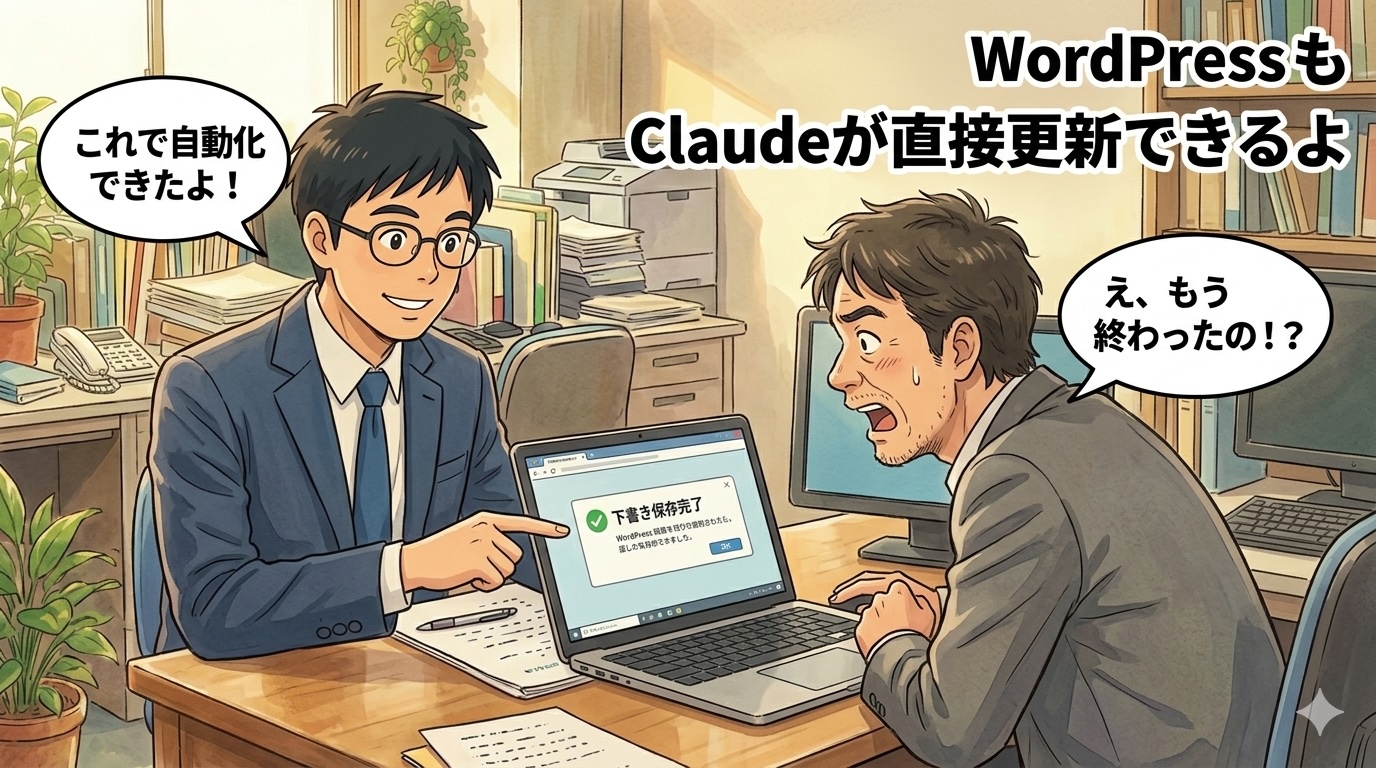
おはよう、後輩A君。
記事①・記事②で、Search Consoleを分析してみずほ銀行記事をリライトした話を書いたんだけど、「やり始めたら止まらなくなった」ってやつで、今週もSEO施策を続けてたんだよね。
今日はその追加施策の話。施策の数でいうと4つ。そのうちの1つが地味だけど個人的にかなり大きな進化で、WordPressの更新作業がほぼ自動化できるようになったんだよ。
順番に話していくね。
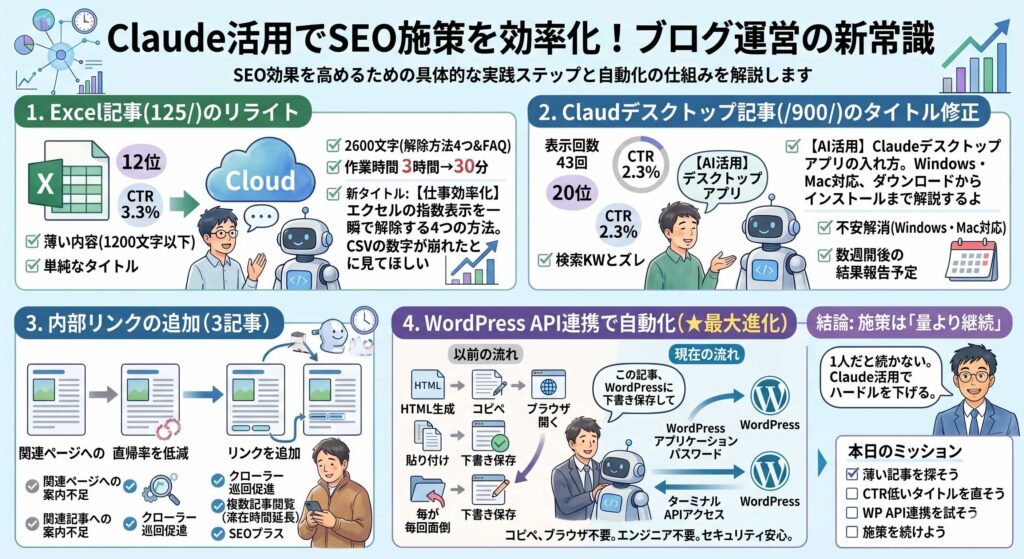
1. Excel記事(/125/)をリライトした
Search Consoleを見ていたら、Excelの指数表示に関する記事(/125/)が気になったんだよね。
順位は12位。検索上位にいるのに、CTRが3.3%しかなかった。
「なんでクリックされないんだろう」って考えたら、理由は2つあったんだよ。
- 記事が1200文字と薄くて、内容が足りてない
- タイトルが「Excelで指数表示を文字列表示に変更する方法」という、そのまますぎるタイトルだった
まず内容から。Claudeに「指数表示の解除方法を4つ教えて、FAQも追加して」ってお願いしたら、あっという間に2600文字の記事になったんだよね。自分で調べながら書いてたら2〜3時間かかる作業が、30分くらいで終わった。
次にタイトル。こっちもClaudeに「CTRが上がるタイトルに変えて」って相談した。出てきた案の中から選んだのがこれ。
【仕事効率化】エクセルの指数表示を一瞬で解除する4つの方法。CSVの数字が崩れたときに見てほしい
「CSVの数字が崩れた」って部分がポイントで、これって困っている人がそのまま検索に打ち込みそうなフレーズなんだよね。タイトルに具体的な場面を入れると、「これ自分のことだ」ってクリックしてもらいやすくなるんだよ。
2. Claudeデスクトップ記事(/900/)のタイトルも変えた
もう1記事、タイトルを直したんだよね。
Claudeのデスクトップアプリの入れ方を書いた記事(/900/)なんだけど、こっちはちょっと深刻な状況だった。
- 表示回数:43回
- 順位:20位
- CTR:2.3%
20位で表示されてはいるものの、2ページ目だとほとんどクリックされない。タイトルを見直したら検索キーワードとズレてたんだよ。
Claudeに相談して変更したタイトルはこれ。
【AI活用】Claudeデスクトップアプリの入れ方。Windows・Mac対応、ダウンロードからインストールまで解説するよ
「Windows・Mac対応」を入れたのは、検索する人が「自分のパソコンで使えるの?」って不安を持ってることが多いから。その不安をタイトルで先に消してあげる作戦だよ。
タイトル変更の効果が出るのは数週間後だから、記事④の結果レポートで報告するね。
3. 3記事に内部リンクを追加した
SEO施策の中で、内部リンクって地味に大事なんだよね。
内部リンクっていうのは、自分のブログの別記事へのリンクのこと。記事を読み終わったユーザーに「次はこっちも読んでみて」って案内できるやつ。
今までの記事、リライトした後でも記事末尾がぽつんと終わっていて、「他の記事へのリンクが何もない」状態だったんだよね。せっかく来てくれた人が1記事読んで終わりになってた。
今回は3記事の末尾に関連記事へのリンクを追加したんだよ。どの記事に何を貼るかもClaudeに「記事の内容を見て関連しそうな記事を教えて」って相談した。自分で考えると「何が関連してるんだろう」ってなりがちなんだけど、Claudeに整理してもらったらすんなり決まったよ。
内部リンクが増えると、Googleのクローラーがサイト内を巡回しやすくなるのと、1人のユーザーが複数の記事を読んでくれる可能性が上がる。サイトの滞在時間が伸びるのはSEO的にもプラスに働くんだよね。
4. WordPressアプリケーションパスワードでAPI自動化した
これが今回いちばん「やってよかった」って思った施策。
今まで記事を書く流れがこうだったんだよね。
- Claudeに記事のHTMLを書いてもらう
- 生成されたHTMLをコピーする
- WordPressの投稿画面を開く
- HTMLエディタに貼り付ける
- タイトルを入力する
- 下書き保存する
毎回これをやってた。面倒っていえば面倒なんだけど、「これが普通でしょ」と思ってたんだよね。
でも今回、WordPressのアプリケーションパスワードという機能を使ってAPIの設定をしたら、ClaudeがターミナルからWordPressに直接アクセスできるようになったんだよ。
今の流れはこう。
- Claudeに「この記事、WordPressに下書き保存して」と頼む
- 終わり
本当にこれだけ。コピペも、ブラウザを開くことも、貼り付けも不要になったんだよ。
設定自体もClaudeに手順を教えてもらいながらやったから、エンジニアじゃない自分でも詰まることなく進められた。セキュリティ的にも、アプリケーションパスワードはWordPress側でいつでも無効化できるから安心なんだよね。
「Claudeが記事を書いて、そのままWordPressに保存する」という流れが一本につながったのは、個人的にかなり大きな進化だと思ってる。
結論:施策は「量より継続」だと気づいたんだよ
記事①でSearch Consoleを分析して、記事②でみずほ銀行記事をリライトして、今回また追加施策を4つやった。
正直、「これで終わり」じゃなくて「やればやるだけ出てくる」のがSEO施策だなと思ってるんだよね。でも1人でぜんぶやろうとすると絶対続かない。Claudeに「次何やればいい?」「このタイトル直して」「このHTML保存して」って頼めるようになってから、施策を続けるハードルがめちゃくちゃ下がったんだよ。
結果はまだ出てない。数字が動き始めるのは1〜2ヶ月後の話。でも「何もしなければ何も変わらない」のは確かで、今できることをやり続けることが大事なんだよね。
次の記事④では、今回までの施策の結果をSearch Consoleの数字で報告するよ。楽しみにしてて。
【本日のミッション:SEO施策を1つだけやってみようか】
- ☐ Search Consoleで薄い記事(1500文字以下)を1つ探してみようか
- ☐ CTRが低い記事のタイトルをClaudeに相談して変えてみようか
- ☐ WordPressのアプリケーションパスワードを設定してAPI連携を試してみようか
- ☐ (後輩A君へ)「施策は1回で終わり」にしないで、記事①②③のシリーズみたいに続けてみようか。Claudeと一緒にやれば、思ってるより全然続くんだよね。
📚 このシリーズの記事
- ①:【Claude活用①】ブログのアクセスが増えない原因をClaudeと一緒に探ってみたよ。Search Consoleで見えた3つの問題
- ②:【Claude活用②】Claudeと一緒にブログ記事を書き直してみたよ。1103文字が2997文字になった実践の話
- ③:【Claude活用③】Claudeと一緒にSEO施策を続けたら、WordPressも自動更新できるようになったよ ← 今ここ
- ④:【Claude活用④】SEO追加施策実践編。チャンス記事3本+低品質記事5本をリライトして気づいたこと
- ⑤:【Claude活用⑤】Search ConsoleのデータをClaudeに見せたら、3日でSEO施策が10個完了したんだ
- ⑥:【Claude活用⑥】ClaudeにGmailを整理させようとして2回失敗した話。AIにできないことを知るのが正しい使い方
- ⑦:【Claude活用⑦】ClaudeとGmailを整理してみた。全自動じゃなかったけど、AIの使い方がわかった話だよ
- ⑧:【Claude活用⑧】1.2GBのフォルダをClaudeに整理させたら、350MB減って全ファイルに名前がついたよ
- ⑨前編:【Claude活用⑨前編】同じ説明を何度もするのをやめた。動画とAIで勉強会を「仕組み化」した話
- ⑨後編:【Claude活用⑨後編】684MBの動画がテキストになった。Whisper→Claudeで勉強会の録画を「使える資産」に変えたよ
- ⑩:【Claude活用⑩】6人に1時間半教えてわかった。AIエージェントは「説明できる人」が一番うまく使える
- ⑪:【Claude活用⑪】社内AI勉強会② ソフトウェア会社なのに、みんなガラケーを使っていた
- ⑫:【Claude活用⑫】「自分一人だと使えない」に応えたくて。仲間と一緒に学べるオフ会を開こうと思うんだよ
- ⑬:【Claude活用⑬】サンプルファイルとQA表を渡すだけでプログラムができるんだよ。AIと一緒に開発する新しい手順
🤝 Claude活用シリーズ 一覧