
※※この記事は文章と画像をClaudeに書かせてみました※※
おはよう、後輩A君。
前回はAIエージェントの全体像と、Claude Cowork・Claude Code・Google Antigravityの違いを話したよね。今回はいよいよ実際にCoworkを触っていこうか。「難しいのかな」って思ってるかもしれないけど、大丈夫なんだよ。一緒にやってみようか。
今回のゴール(できるようになること)
- ✅ Coworkの画面がどんな構成になっているかわかるようになる
- ✅ AIに最初のタスクを依頼できるようになる
- ✅ スキルって何かがわかるようになる
1. Coworkを開くとどんな画面が出てくるの?
Coworkをインストールして起動すると、こんな画面が出てくるんだよ。
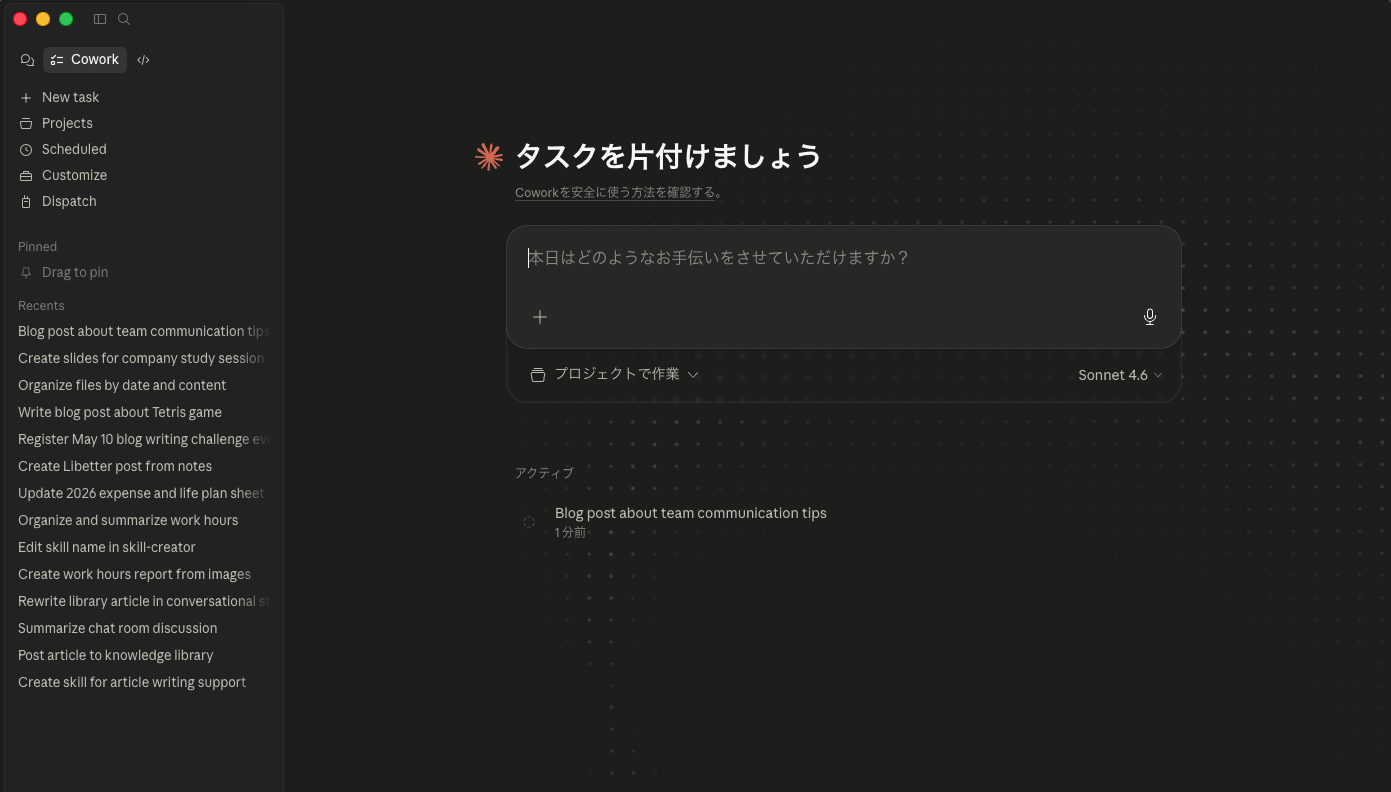
大きく3つのエリアに分かれているんだよね。
まず左のサイドバー。ここには「New task(新しいタスク)」「Projects」「Scheduled」などのメニューがあるんだよ。下のほうには今まで頼んだタスクの履歴も並んでいるんだよね。「あのタスクどうなったっけ?」ってときに便利なんだよ。
次に真ん中のメインエリア。ここがAIと会話する場所なんだよ。上のほうに「タスクを片付けましょう」って書いてあって、その下にテキスト入力欄があるんだよね。ここにやってほしいことを書くだけでOKなんだよ。
そして右のパネル。ここにはCoworkが使えるフォルダ(ワークスペース)やファイルが表示されるんだよ。「このフォルダの中を整理して」って頼むときに、ここから対象のファイルを指定できるんだよね。
2. タスクってどうやって頼むの?
画面中央のテキスト入力欄、ここに普通の言葉で話しかけるだけなんだよ。
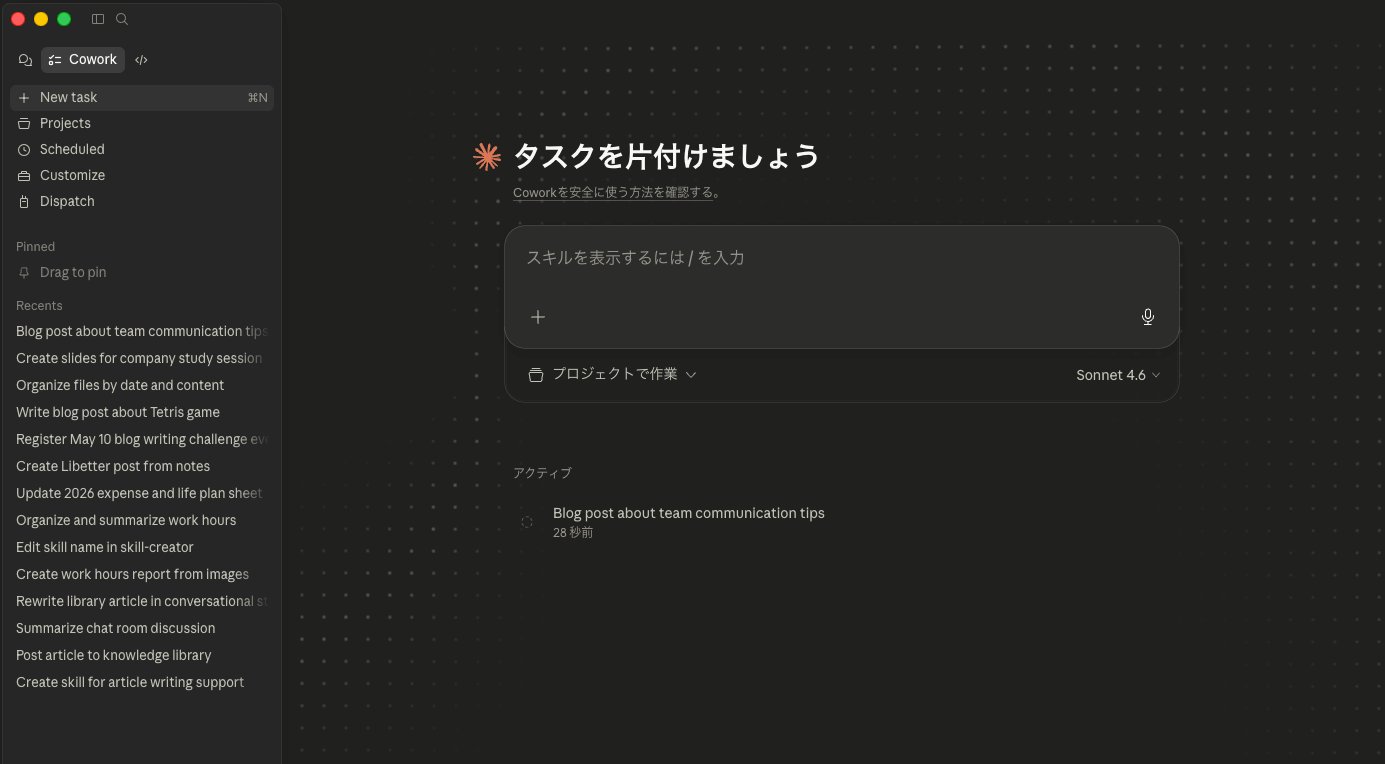
たとえばこんな感じで頼めるんだよ。
「このフォルダの中のExcelファイルをまとめて」「この文章を読みやすく整理して」「先月の作業時間を集計して」
難しいコマンドとか、プログラムの知識は一切いらないんだよね。普通に話しかけるだけでAIが動いてくれるんだよ。
一つだけコツを教えておくと、「何を・どうしてほしいか」をできるだけ具体的に書くと、AIがより正確に動いてくれるんだよ。「整理して」よりも「〇〇フォルダの中のPDFを日付順に並べて一覧表を作って」のほうが伝わりやすいんだよね。チャット型AIと同じ感覚で話しかけてみようか。
3. スキルって何なの?
テキスト入力欄に「/(スラッシュ)」を入力すると、こんな画面が出てくるんだよ。
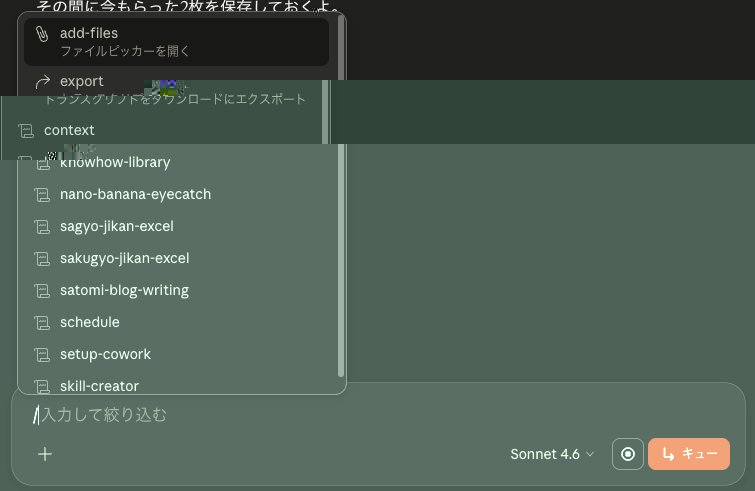
これがスキルなんだよ。スキルというのは、Coworkの「拡張機能」みたいなものなんだよね。
たとえばこんなスキルがあるんだよ。
「satomi-blog-writing」はさとみ機関車ブログの記事を書くためのスキル。「sagyo-jikan-excel」は作業時間報告書の画像をExcelに変換するスキル。「schedule」は定期的なタスクを自動で実行するためのスキル。
スキルを選ぶと、そのスキル専用のやり方でAIが動いてくれるんだよ。「普通に頼むだけ」と「スキルを使って頼む」の違いは、スキルを使うと専門的なルールや手順をあらかじめ覚えた状態でAIが動いてくれる、ということなんだよね。
自分でスキルを作ることもできるし、人が作ったスキルを追加することもできるんだよ。使えば使うほど、自分の仕事スタイルに合ったAIアシスタントになっていくんだよね。
4. まず何を頼んでみたらいいの?
「何を頼めばいいかわからない」という人のために、最初の一歩として試しやすいタスクをいくつか紹介するんだよ。
試してほしいタスク例:
「今日やるべきことをリストにして」「この文章を要約して(コピペしてみよう)」「Coworkでできることを5つ教えて」
この3つはファイルが不要なので、Coworkを開いたらすぐに試せるんだよ。まず一回動かしてみること、それが一番大事なんだよね。「うわ、動いた!」という感覚をつかんでから、もっと複雑なタスクに挑戦していこうか。
結論:話しかけるだけでAIが動いてくれるんだよ
Coworkは難しいツールじゃないんだよ。普通の言葉で話しかけるだけで、AIが代わりに動いてくれる。それだけなんだよね。
次回は実際にファイルを渡してタスクを頼む方法と、ワークスペースの設定について話していこうか。後輩A君も今日中に一回、Coworkに何か頼んでみようか。どんな小さなことでもOKなんだよ。
【本日のミッション:Coworkに初めて話しかけてみようか】
- ☐ Coworkを開いて画面の3つのエリアを確認してみようか
- ☐ テキスト入力欄に何か一つタスクを頼んでみようか(何でもOK!)
- ☐ (後輩A君へ)「/」を押してスキル一覧を見てみようか。どんなスキルがあるか眺めるだけでも、Coworkでできることのイメージが広がるんだよ
📚 AI活用シリーズ(おすすめ)