おはよう、後輩A君。
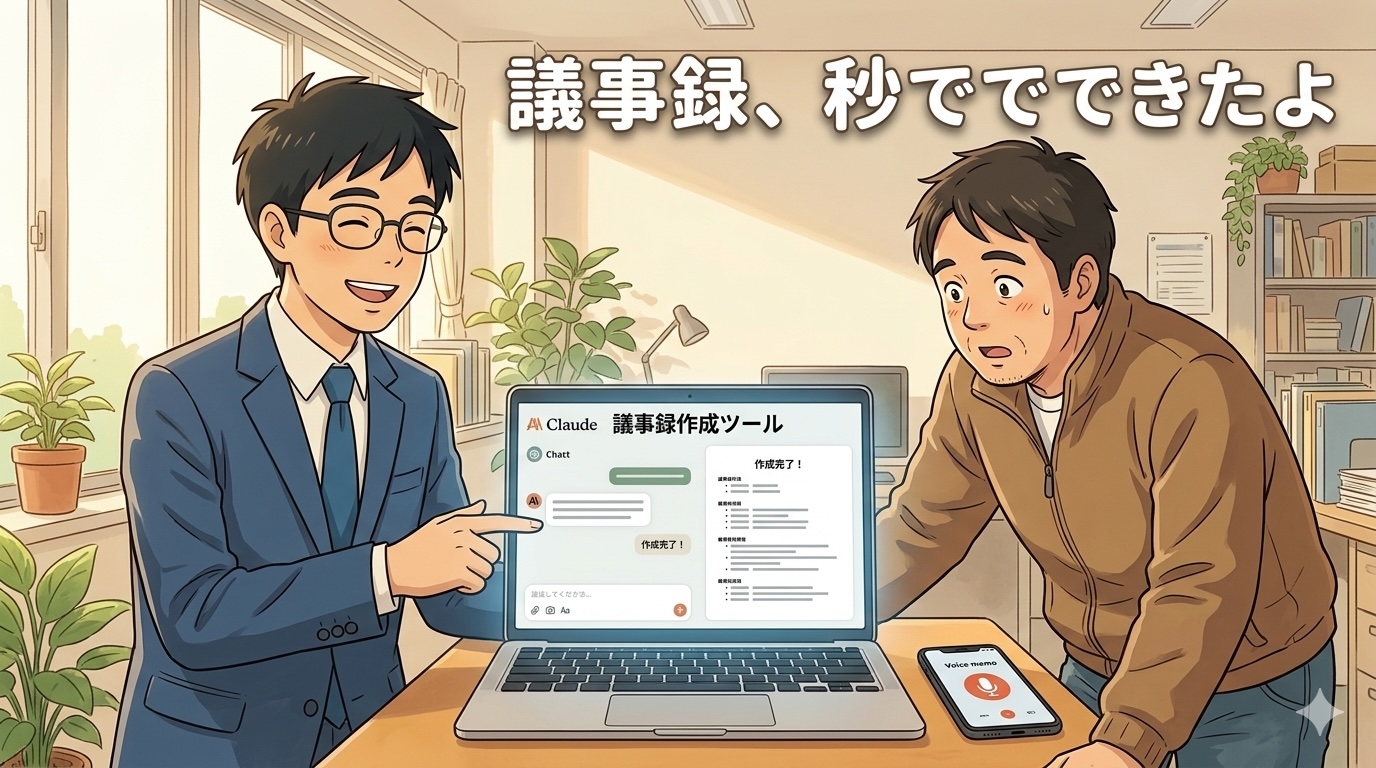
「議事録、また頼める?」
この一言を聞くたびに、ため息が出ていた時期があったよ。
重要な作業なのはわかってる。でも会議が終わった後にもう一仕事するのはしんどいし、間違いがあるとこれみよがしに指摘されるし。議事録って、地味に消耗する作業だよね。
でも今は違う。先日、会議の主催・進行・議事録作成を一人でこなして、しかも「完璧です」と言ってもらえた。
これって、革命だと思うんだよ。
使ったのはMacに最初から入っているアプリだけ
特別なツールは何も買っていない。使ったのはこの2つだけ。
- Macのボイスメモ(最初から入っているやつ)
- Claude(ブラウザで使えるAI)
実際にやった流れ
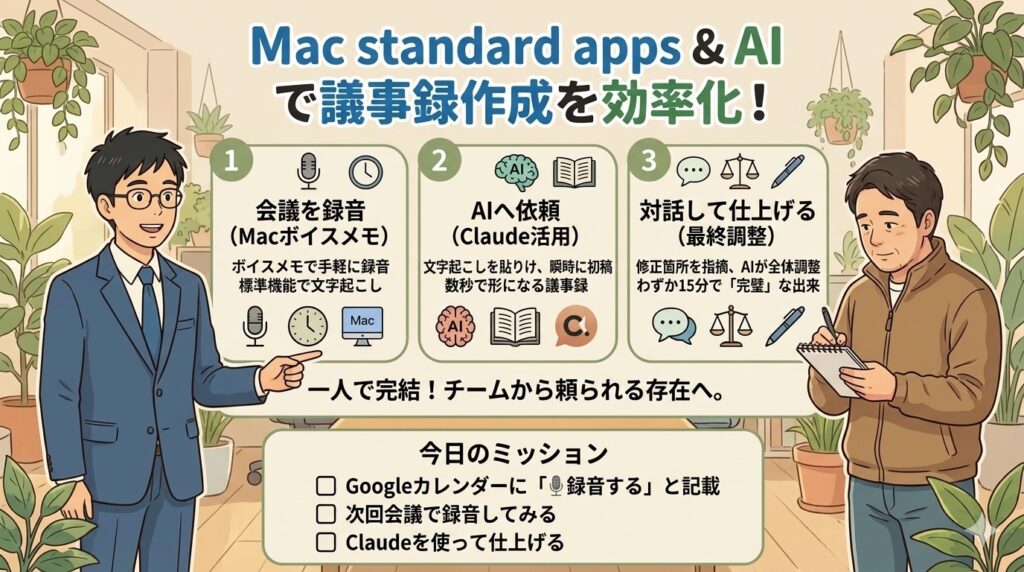
ステップ1:会議中にボイスメモで録音する
MacのボイスメモはRecボタンを押すだけ。Google Meetで会議を進行しながら、横でこっそり録音しているだけだよ。
ステップ2:ボイスメモの文字起こし機能を使う
Macのボイスメモには文字起こし機能がついているんだよ。録音ファイルを開いて実行するだけで、しゃべった内容がテキストになって出てくる。固有名詞や専門用語は多少間違えるけど、それはこの後Claudeが直してくれるから大丈夫。
ステップ3:文字起こしをClaudeに貼り付ける
Claudeにこれだけ入力したよ。
以下の内容を議事録にまとめて。
参加者は〇〇、〇〇、〇〇です。(文字起こしをここに貼り付ける)
そしたら、初版は秒でできた。
本当に数秒で、ちゃんとした体裁の議事録が出てきたんだよ。
ステップ4:Claudeと対話しながら仕上げる
5箇所くらい間違いがあったので、こんなふうにClaudeに伝えたよ。
「〇〇」は間違いで、正しくは「△△」だよ。直して。
社内会議の議事録なので、もう少し柔らかい表現にしてほしい。
ここが地味にすごいんだけど、Claudeは指摘した箇所を直すだけじゃなくて、文章全体の整合性まで合わせて調整してくれるんだよ。
自分で修正すると「ここを直したら他の部分と表現がバラバラにならないか」って全体を読み直す手間が発生するよね。それがClaudeに任せると、上から下まで違和感のない文章になって返ってくる。
修正のやり取りを含めて、トータル15分で完成した。
「完璧です」と言われた
チームに共有したら、こんな返事が返ってきたよ。
「いいと思います。完璧です。」
会議の主催・進行・議事録まで一人でこなして、しかも「完璧」と言ってもらえた。
…正直、「すごい人だと思われたかもしれない」と少し思ったよ(実際にそう言われたわけではないけど)。
一つだけ失敗談も話しておくよ
何回か、録音を忘れたことがあったんだよ。会議に集中しすぎて、ボイスメモを押し忘れる。これが一番の落とし穴だった。
なので「録音を忘れない仕組み」を作ることをおすすめするよ。
おすすめの対策:
- Googleカレンダーの会議予定の説明欄に「🎙録音する」と書いておく
- MacのDockにボイスメモを常駐させて、会議前に必ず目に入るようにする
- 会議開始の5分前リマインダーに「録音開始」とメモを追加する
習慣化するまでの間は、仕組みに頼ろうか。
やってみて気をつけたこと
社外秘の内容は慎重に
社内会議の内容をAIに貼り付けることになるので、会社の情報管理ルールは確認しておいてね。
文字起こしの精度は環境次第
複数人が同時にしゃべる場面や雑音が多いと精度が落ちるよ。一人ずつはっきり話す場面だと精度が上がる。
最後は必ず自分の目で確認する
AIが作ったものをそのまま出すのではなく、読み直すこと。責任は最終的に自分にある。
まとめ
議事録って、重要だけど地味に消耗する作業だったよね。しかも間違いがあると指摘されるし。
でも今は、MacのボイスメモとClaudeがあれば、その負担をほぼなくせる時代になった。
主催・進行・議事録を一人でこなせるようになったら、それはもうチームの中で頼れる存在になれるよ。
ぜひ次の会議で試してみようか。
【今日のA君へのミッション】
- Googleカレンダーに「🎙録音する」と書き込んでおこうか
- 次の会議でボイスメモを録音してみようか
- Claudeに貼って、対話しながら仕上げる体験をしてみようか
📚 このシリーズの記事
⚡ Claude仕事術シリーズ 一覧