おはよう、後輩A君。
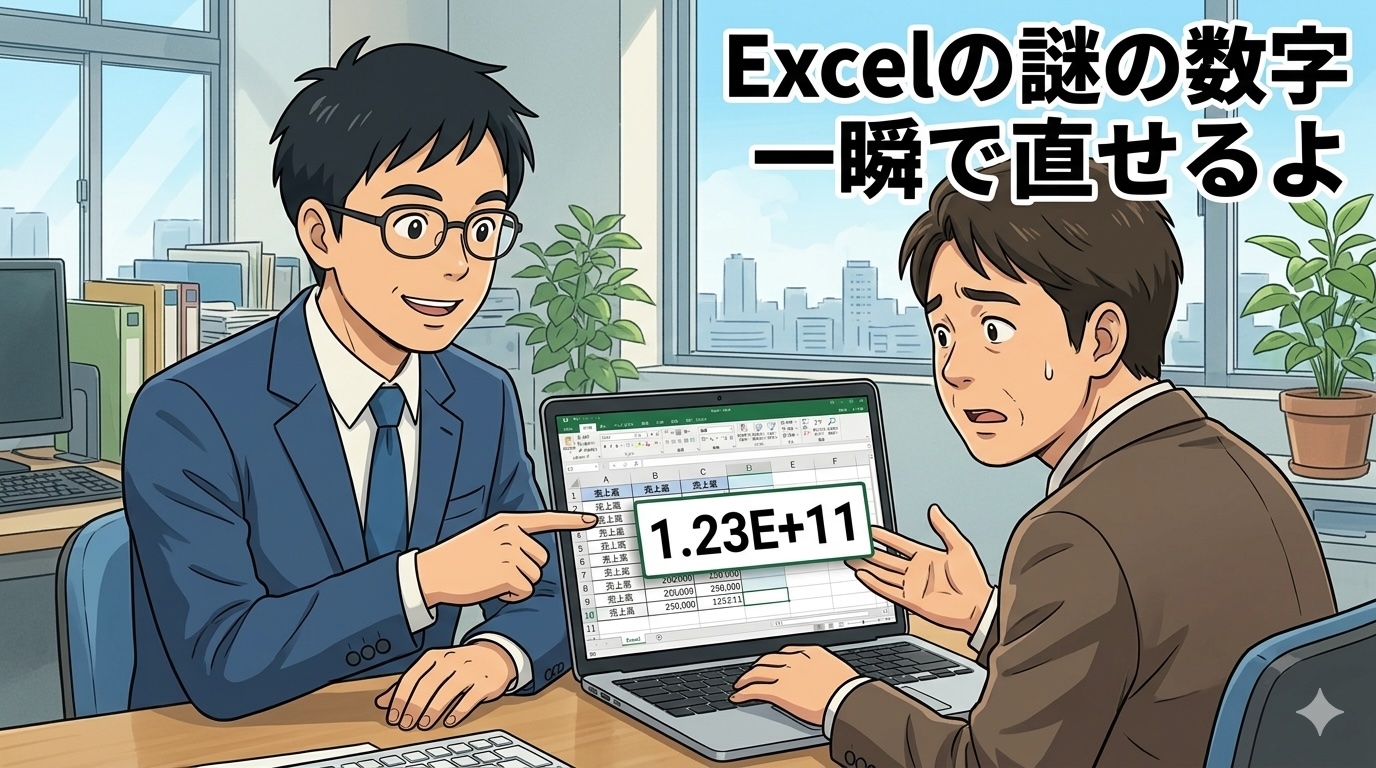
CSVをExcelで開いたら、数字が「1.23456E+11」みたいな謎の表示になっていて焦った経験、あるんじゃないかなと思ってこの記事を書くよ。Excelで数字が勝手に指数になってしまう、あの現象だよね。あれ、ほんとに最初は「ファイルが壊れた?」ってパニックになるんだよね。
エクセルの指数表示は、正しい方法で解除すれば必ず元に戻せるんだよ。この記事では、状況別に使える4つの解除方法を実務目線で解説するよ。
| 状況 | おすすめの解除方法 | スピード |
|---|---|---|
| 少量のセルだけ直したい | F2+Enter | ★☆☆ |
| 大量データを一括で解除したい | 区切り位置機能 | ★★★ |
| 貼り付け前に指数表示を防ぎたい | 書式を文字列に設定 | ★★☆ |
| CSVを最初から正しく読み込みたい | テキストファイルウィザード | ★★☆ |
1. なぜCSVを開くと指数表示になるのか
まず仕組みを理解しようか。
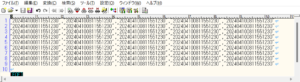
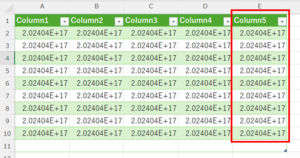
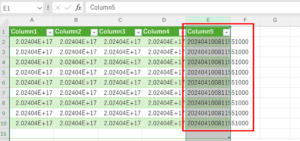
ExcelにはCSVを開いたとき、セルの幅や桁数によって「どう表示するか」を自動判断する機能があるんだよ。で、数字が12桁以上になると、Excelは「これは長すぎる。指数表記に変換しよう」って勝手に判断するんだよね。
この「指数表記」というのは、たとえば 123456789012 という数字を 1.23456789012E+11 と表す方法なんだよ。「E+11」は「10の11乗をかけた数」という意味で、科学の世界では便利な表記なんだけど、実務で扱うのは電話番号・管理コード・顧客IDなど「そのままの文字列として扱いたい数字」がほとんどだよね。
問題は、このときExcelが「数値として認識してしまっている」点にあるんだよ。文字列ではなく数値として持っているから、見た目を変えるだけでは根本解決にならないケースもある。これを理解していると、どの方法を使えばいいかの判断がすごく楽になるんだよね。
2. F2+Enterでエクセルの指数表示を解除する(少量のデータ向け)
もっとも簡単な指数表示の解除方法から紹介しようか。
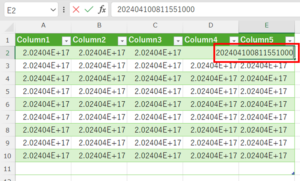
指数表示になっているセルをクリックして、F2キーを押してEnterを押す、これだけなんだよ。セルを一度「編集モード」にして確定し直すことで、Excelが再解釈して正しく表示されることがあるんだよね。
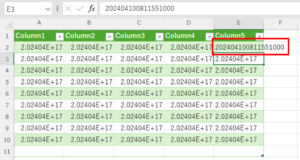
ただ、この方法には条件があって、あらかじめセルの書式が「文字列」になっている場合にしか効果がないんだよ。書式が「標準」や「数値」のままだと、F2+Enterをしても指数表示のままになることが多い。
だから使い道としては「数件だけ修正したい」「書式はすでに文字列にしてある」という状況が向いているよ。100行・1,000行のデータには向かないんだよね。私も最初はこれを1行ずつやって、半泣きになったことがあるんだよ(笑)。
3. 区切り位置機能でエクセルの指数表示を一括解除する(大量データのメイン方法)
大量のデータの指数表示を一括で解除するなら、「区切り位置」機能を使うのが一番確実で速いよ。これは友人に教えてもらって、目からウロコだった方法なんだよね。
手順はこうなるよ。
- 指数表示になっているセル範囲を選択する(列ごと選択するとやりやすいよ)
- メニューバーの「データ」タブを開く
- 「区切り位置」ボタンをクリック
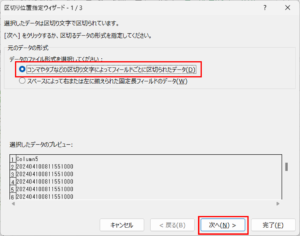
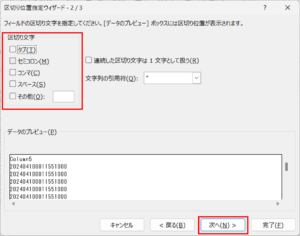
- ウィザードが開いたら「次へ」→「次へ」と2回クリックして3ステップ目へ進む
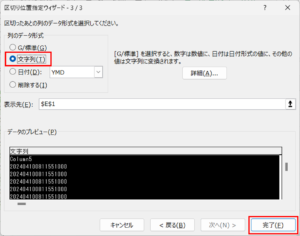
- 「列のデータ形式」で「文字列」を選択する
- 「完了」をクリック
これで選択していたセルが全部まとめて文字列に変換されて指数表示が解除されるんだよ。1,000行あっても一瞬で終わるから、大量データのときはこれ一択だと思うんだよね。
ポイントは3ステップ目で必ず「文字列」を選ぶこと。「標準」のままだと何も変わらないから要注意だよ。


4. 書式を「文字列」に変更してエクセルで指数表示させない(コピペ前に予防する方法)
「データを貼り付ける前に設定しておく」という予防的なアプローチも覚えておくと便利だよ。
手順はこうなるよ。
- 貼り付け先のセル範囲をあらかじめ選択する
- 右クリック→「セルの書式設定」を開く(または Ctrl+1)
- 「表示形式」タブの分類から「文字列」を選択して「OK」をクリック
- そのあとで数字データを貼り付ける
こうすると、貼り付けた時点でExcelが「このセルは文字列として扱う」と認識してくれるから、最初から指数表示にならない=そもそも指数表示させないようにできるんだよね。
注意点として、書式を文字列にした後は「数値計算ができなくなる」んだよ。電話番号や顧客IDのように「計算に使わない数字」ならこれで問題ないんだけど、合計を出したい列には使わないようにしようか。
5. テキストファイルウィザードでCSVの指数表示を最初から防ぐ方法
「そもそもCSVを開く段階で、最初から指数表示にならないよう読み込む」という方法もあるんだよ。これが一番根本的な解決策かもしれないね。
手順はこうなるよ。
- ExcelでCSVファイルをダブルクリックで開くのではなく、Excelを先に起動する
- 「データ」タブ→「テキストまたはCSVから」または「データの取得」を選ぶ
- 読み込むCSVファイルを選択する
- プレビュー画面が開いたら、指数表示になりそうな列のヘッダーをクリックし、データ型を「テキスト」に変更する
- 「読み込み」をクリック
毎月同じフォーマットのCSVを扱う場合、一度この設定をしておけば次回以降も自動適用できる「クエリ」として保存できるから、慣れてくるととても便利な方法なんだよ。
6. よくある質問(FAQ)
Q1. 区切り位置で変換したのに、まだ指数表示のままです。
A. 変換後に「列全体を選択してF2+Enter」を試してみようか。区切り位置で文字列に変換した後でも、表示の更新が追いつかないケースがまれにあるんだよね。また、念のためセルの書式設定を確認して「文字列」になっているかチェックしてみるといいよ。
Q2. 指数表示のまま印刷や共有をしてしまいました。データは壊れていますか?
A. データは壊れていないよ。指数表示はあくまで「見た目の問題」だから、元の数値は保持されているんだよね。この記事の方法で解除すれば元の数字が戻るよ。ただし、12桁以上の数字を「数値」として保存し続けると、Excelの数値精度の都合で末尾の桁が「0」になってしまうことがあるんだよ。電話番号や管理コードは必ず「文字列」で扱うようにしようか。
Q3. 変換したら先頭の「0」が消えてしまいました。どうすればいいですか?
A. これも同じ原因なんだよ。Excelが数値として認識したとき、「0001234」を「1234」と解釈してしまうんだよね。解決策は同じで、セルの書式を「文字列」にしてから入力・貼り付けをするか、テキストファイルウィザードで「テキスト」列として読み込むといいよ。この症状だけを詳しく書いた記事もあるから、電話番号や郵便番号でよく困る人は先頭の0が消える|4つの直し方も見てみようか。
Q4. 毎回同じCSVで同じ問題が起きます。根本的に指数表示を防ぐ方法はありますか?
A. 方法は2つあるよ。1つはテキストファイルウィザード(Power Query)で読み込む設定をクエリとして保存しておく方法。もう1つは、CSVを作成する側のシステム・ツールで、数字列の前後をダブルクォーテーションで囲む「文字列として明示する」設定を入れてもらう方法だよ。後者はシステムの仕様変更が必要なケースもあるから、エンジニアに相談してみようか。
Q5. 数字を入力したり貼り付けたりすると、勝手に指数になってしまいます。入力の時点で防げますか?
A. 防げるよ。原因は、Excelが入力された数字を「数値」として認識して、桁が多いと自動的に指数表記にしてしまうからなんだよね。だから、先に対象のセルの書式を「文字列」にしておけば(この記事の4番の方法だよ)、数字を入れても勝手に指数にならずに、打った通りの表示のままになるよ。「毎回エクセルで勝手に指数になる」「入力すると指数になってしまう」と困っている人は、入力前のこのひと手間でほとんど解決するんだよ。
Q6. エクセルで最初から指数表示にしない設定はできますか?
A. 残念ながら、Excel全体で「指数表示を完全にオフにする」設定は存在しないんだよ。だから実質的な「指数表示にしない」方法は、数字を入れる前にセルの書式を「文字列」にしておくこと(方法4)か、テキストファイルウィザードで「文字列」として読み込むこと(方法5)の2つなんだよね。「後から直す」より「最初にさせない」方が確実だよ。
Q7. すでにE+11のようになった指数表記の直し方は?
A. 少量ならF2+Enter(方法2)、大量データなら区切り位置機能(方法3)が一番早い直し方だよ。どちらも数十秒で終わるから、上から順に試してみようか。
指数表示と同じ原因で起きる、他のトラブル
今日の指数表示は「エクセルが勝手に数値だと判断した」ことで起きているんだ。実は同じ原因で、こんなことも起きるんだよ。
先頭の0が消える 電話番号「0312345678」が「312345678」になる
「1-2」が日付になる 商品コードが勝手に「1月2日」に変わる
どれも原因は同じで、対策も同じなんだ。入れる前に、列の種類を自分で決めておく――それだけで3つともまとめて防げるんだよ。
結論:エクセルの指数表示は「文字列変換」で解除できるんだよ
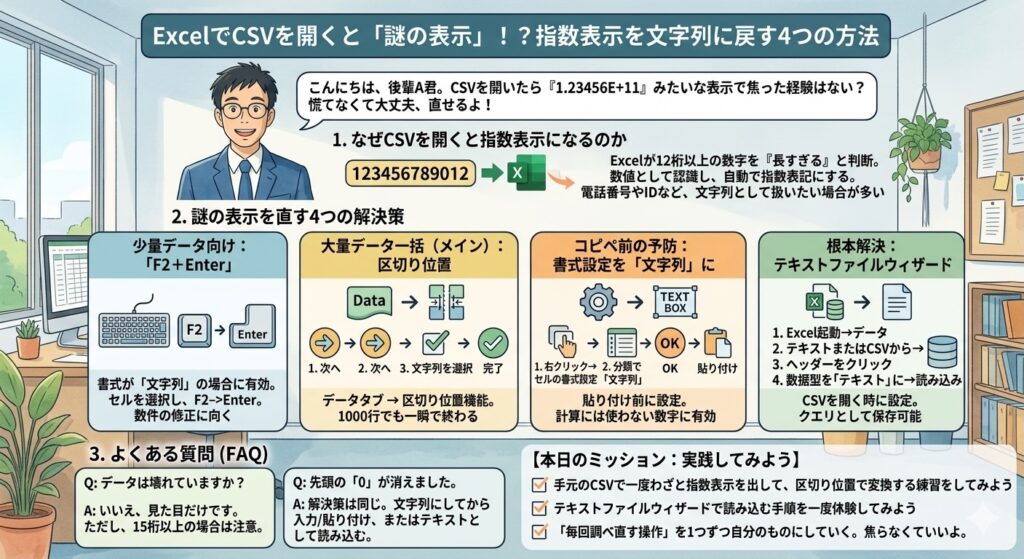
整理すると、今日紹介した指数表示の解除方法は4つだよ。
- 少量のデータ→ F2+Enter(書式を文字列にしてから)
- 大量のデータを一括解除→ 区切り位置機能(いちばん速くて確実)
- 貼り付け前に予防したい→ セルの書式を「文字列」に設定してから貼り付ける
- 最初から正しく読み込みたい→ テキストファイルウィザード(Power Query)で列を「テキスト」指定
毎月のレポート作業や顧客データの整形でCSVを扱う機会は多いと思うから、この4つを頭に入れておくと「また指数表示だ…」という焦りが一気になくなるんだよ。後輩A君も次に遭遇したときは、ぜひ試してみようか。
【本日のミッション:エクセルの指数表示を自分の手で解除してみようか】
- ☐ 手元のCSVで一度わざと指数表示を出して、区切り位置で解除する練習をしてみようか
- ☐ テキストファイルウィザードで読み込む手順を一度体験してみようか
- ☐ (後輩A君へ)「毎回調べ直す操作」を1つずつ自分のものにしていくのが、じわじわ効いてくる成長なんだよ。焦らなくていいから、今日の1つをちゃんと手を動かして確認してみようか。
仕事効率化をもっと進めてみようか
データ処理の効率化ができたら、次は他の作業も自動化してみようか。関連する記事もまとめたよ。
- まだ「完了」って手打ちしてるの?スプレッドシートで作業効率を上げてみようか
- 月次の作業報告書、Claudeに任せてみようか
- Macのトラックパッドを撫で回すな。Commandキーを制する者が定時退社を制する
📚 AI活用シリーズ(おすすめ)