
おはよう、後輩A君。
「Claudeのデスクトップアプリってどうやってダウンロードするの?」という質問をよく聞くんだよね。今日は、Windows・Mac両対応のClaudeデスクトップアプリのダウンロードからインストールまでを、実際の画面を使って一緒に確認してみようか。無料で使えるから、ぜひ今日中に入れてみようか。
1. なぜブラウザじゃなくデスクトップアプリをインストールするの?
「Claudeって、ブラウザで使えるんじゃないの?」と思った後輩A君、そのとおりだよ。claude.ai にアクセスすれば、ブラウザだけでClaudeとチャットはできるんだよね。でも、デスクトップアプリをインストールすると、ブラウザでは使えない特別な機能が使えるんだよ。
- パソコンのファイルと連携できる → ローカルに保存しているファイルを直接Claudeに読み込ませて作業できるんだよ。ブラウザ版ではできないんだよね。
- 他のアプリと連携できる(MCP) → CalendarやSlackなど、自分のパソコンで使っているアプリとClaudeをつなげられるんだよ。これがデスクトップアプリ最大の強みなんだよね。
- すぐに呼び出せる → ブラウザを開かなくても、タスクバーやDockからワンクリックで起動できるんだよ。作業の流れを止めずにClaudeに聞けるのが便利なんだよね。
- Claude Codeも使える → コードを書いたり実行したりする「Claude Code」も、デスクトップアプリから使えるようになるんだよ。
チャットだけならブラウザで十分だけれど、Claudeを「本当の相棒」として使い倒したいなら、デスクトップアプリが断然オススメなんだよ。さあ、一緒にインストールしてみようか。
2. ダウンロードページへのアクセス方法(Windows・Mac共通)
こちらのURL(https://claude.ai/download)にアクセスすると、こんな画面が出てくるんだよ。
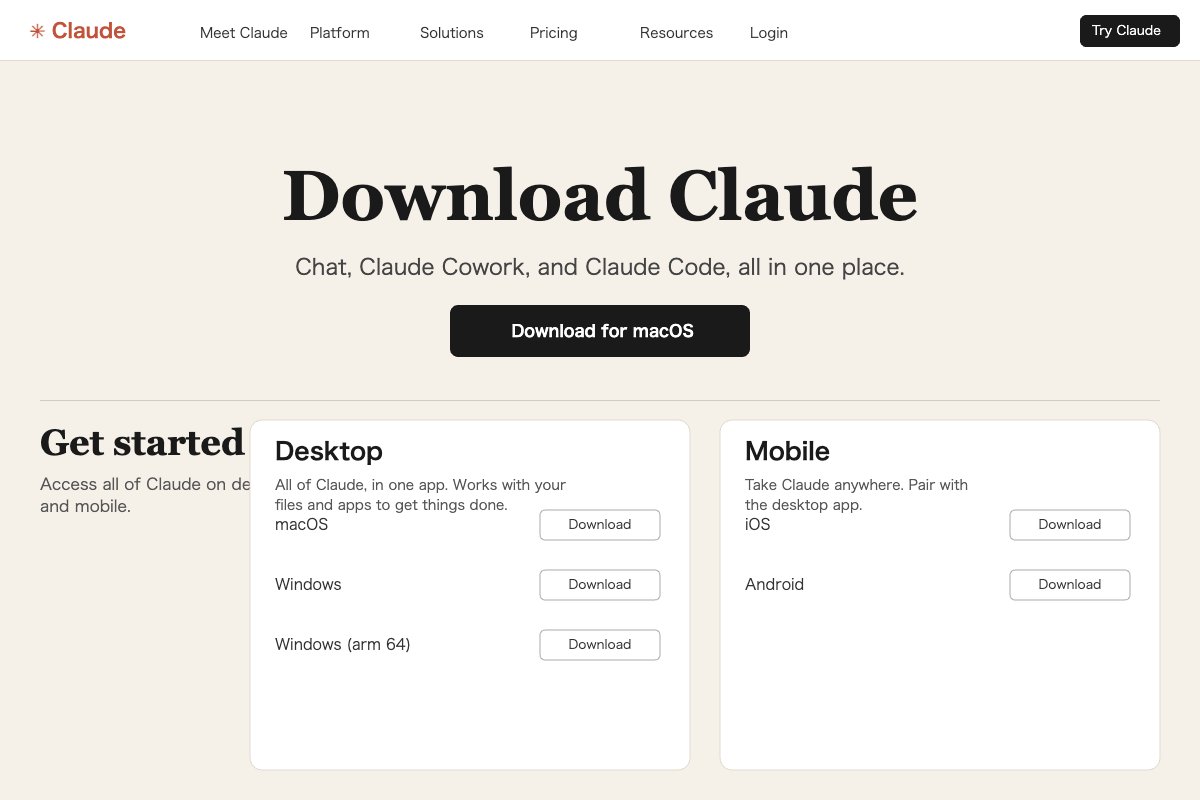
「Download Claude」という大きなタイトルと、「Download for macOS」という黒いボタンが目に入るよね。このページは無料でダウンロードできるから、アカウントがなくても今すぐ入手できるんだよ。
3. Windows・Macそれぞれのダウンロードボタンの選び方
ページを少し下にスクロールすると「Desktop」と「Mobile」という2つのカードが出てくるんだよ。後輩A君が使うのはデスクトップアプリだから、左側のDesktopカードに注目してみようか。
ここに用意されているダウンロードボタンは3種類あるんだよ。
- macOS → Macを使っている人はこちら。ダウンロードしたら
.dmgファイルを開いてインストールするだけだよ。 - Windows → Windowsを使っている人はこちら。ダウンロードした
.exeファイルをダブルクリックするだけだよ。 - Windows (arm64) → Surface ProなどのARM系Windowsを使っている人向けだよ。迷ったら通常のWindowsを選んでみようか。
自分のパソコンに合ったボタンをクリックするだけで、ダウンロードが始まるんだよね。本当に簡単だよ。
4. インストール手順(Mac・Windows別の操作方法)
ダウンロードが完了したら、次はインストールだよ。OSによって少し手順が違うから確認してみようか。
【Macの場合】
- ダウンロードされた
.dmgファイルをダブルクリックして開くんだよ。 - Claudeのアイコンを「Applications(アプリケーション)」フォルダにドラッグ&ドロップするだけでインストール完了だよ。
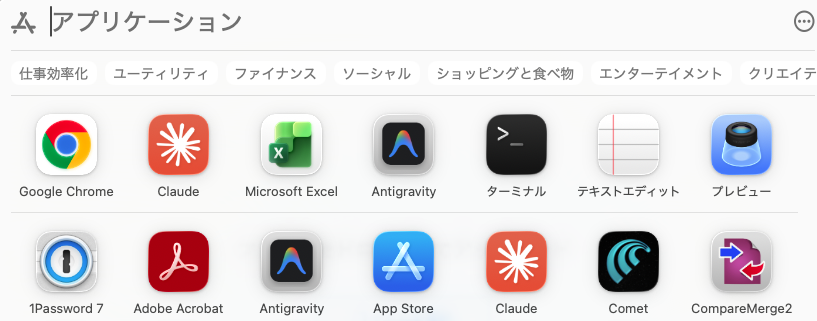
- Launchpadを開いてClaudeのアイコンが表示されていれば成功だよ!
【Windowsの場合】
- ダウンロードされた
.exeファイルをダブルクリックするんだよ。 - インストーラーの指示に従って「次へ」を押し続けるだけだよ。
- デスクトップにClaudeのアイコンが表示されていればインストール成功だよ!
5. インストール後の初期設定と動作確認
インストールが終わってアプリを起動すると、ブラウザで使っているClaudeと同じ画面が出てくるんだよ。アカウントを持っている人はそのままログインするだけだし、まだ持っていない人はこの機会に無料で作ってみようか。
【共通の最終確認】
- アプリを起動してみようか。Claudeのログイン画面またはチャット画面が表示されれば成功なんだよ!
- もし「アプリが壊れています」「開発元が確認できない」などのエラーが出たら、設定のセキュリティで「このまま開く」を選べば大丈夫だよ。
6. よくある質問(FAQ)
Q. Claudeのデスクトップアプリは無料でダウンロードできる?
はい、無料でダウンロード・インストールできるんだよ。ただし、アプリ内の機能はClaudeのプランに依存するから、より多く使いたい場合は有料プランも検討してみようか。
Q. Windowsに対応してるの?
はい、Windows・Mac両方に対応してるんだよ。WindowsはIntel/AMD系と、Surface Pro向けのARM64版の2種類が用意されてるよ。
Q. ダウンロードしてもアプリが起動しない場合は?
Macの場合は「開発元が確認できない」エラーが出ることがあるんだよね。その場合は「システム設定 → プライバシーとセキュリティ」から「このまま開く」を選べば解決するよ。Windowsの場合はセキュリティソフトが一時的にブロックすることがあるから、許可してみようか。
Q. ブラウザ版のClaudeとデータは共有される?
はい、同じアカウントでログインすれば、ブラウザ版とデスクトップアプリでチャット履歴が共有されるんだよ。どちらからでも同じ会話を続けられるのが便利だよね。
結論:まずダウンロードしてインストールしてみようか
難しい設定は何もないんだよ。claude.ai/download にアクセスして、ボタンを一つ押すだけ。それだけで後輩A君のパソコンに、頼れるAIが住み着くんだよね。
環境を整えることが、プロとしての一歩だと思うんだよ。ツールを使いこなせる人が、これからの時代に強くなれるんだよね。さあ、一緒に新しい世界を切り拓いていこうか。
【本日のミッション:Claudeデスクトップアプリをダウンロード・インストールしてみようか】
- ☐ https://claude.ai/download にアクセスしてみようか
- ☐ 自分のOS(Mac or Windows)に合ったボタンをクリックしてみようか
- ☐ インストールが終わったら、アプリを起動してClaudeに「はじめまして」と話しかけてみようか
- ☐ Macなら「Launchpad」、Windowsなら「デスクトップ」にClaudeのアイコンがあるか確認してみようか
- ☐ (後輩A君へ)アプリが起動してチャット画面が表示されたら、インストール完了だよ。おめでとう!ツールを使いこなす人が、仕事の主導権を握れるんだよ
Claudeをもっと活用してみようか
デスクトップアプリを入れたら、次は実際に使ってみようか。後輩A君に役立ちそうな記事をまとめたよ。
- AIエージェントって何?Cowork・Claude Code・Antigravityでできることを整理したよ
- 月次の作業報告書、Claudeに任せてみようか
- ブログのアクセスが増えない原因をClaudeと一緒に探ってみたよ

📚 このシリーズの記事
- Claude導入:【AI活用・入門】Claudeデスクトップアプリのダウンロード・インストール方法。Windows・Mac対応、無料で使える手順を解説するよ ← 今ここ
- ①AIエージェントとは:【AI活用①】AIエージェントって何?Cowork・Claude Code・Antigravityで全体像を理解しようか
- ①初心者向け解説:【初心者向け】AIエージェントとは何か。できること・メリット・使い方をわかりやすく解説
- ②Coworkを開く:【AI活用②】Coworkを開いてみようか。画面の見方から最初のタスクまで一緒にやってみよう
- ③写真整理:【AI活用③】Coworkに写真整理はAIに任せようか。52枚の画像を「撮影日+場所+内容」に自動リネームしてもらった話
- ④場所特定:【AI活用④】AIに「もっと調べて」と言い続けたら、写真の場所がここまで特定できたんだよ