おはよう、後輩A君。 水曜日だね。週の折り返し、お疲れ様。
……おや、朝から猛烈な勢いでキーボードを叩いているね。 メールの返信かな? 「お世話になっております。株式会社〇〇のAです。先日の件ですが、よろしくお願いいたします……」
うーん、後輩A君。 その長い挨拶、毎回全部手打ちしてるの?
「え? はい。心を込めて打ってます!」
その心意気は素晴らしいよ。 でもね、毎回「お世話になっております」って打つのに3秒かかっているとしたら、1日20通メールを送る君は、毎日1分、年間で4時間以上も「挨拶を入力するためだけ」に時間を使っていることになるんだ。
しかも、手打ちは誤字の元。 今日は、君の指と時間を守るための「ユーザー辞書(単語登録)」の設定を教えるよ。
1. 文字を打つな、「呪文」を唱えろ
ユーザー辞書っていうのはね、「短いキーワード(読み)」を入力するだけで、「長い文章(単語)」に変換してくれる機能のこと。
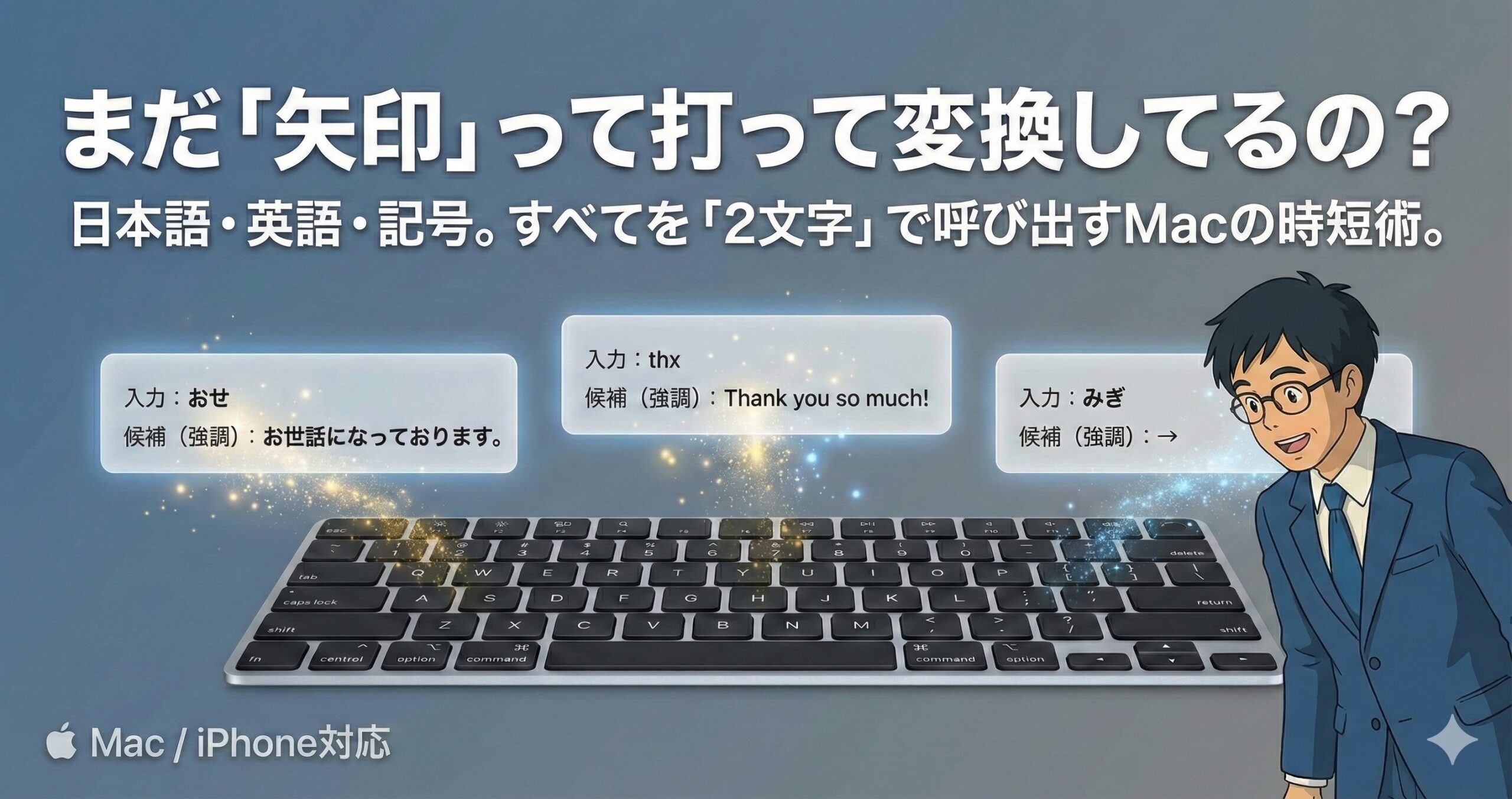
例えば、私は「おせ」と打って変換キーを押すだけで、 「お世話になっております。」 と一発で出るようにしているんだ。
全部打つ必要なんてない。 最初の2〜3文字という「トリガー(呪文)」を唱えるだけで、あとはPCが勝手にやってくれる。 これが「辞書登録」の魔法だよ。
2. 今すぐ登録すべき「鉄板リスト」5選
「何から登録すればいいかわかりません…」 そんな君のために、私が実際に使っている「これだけは登録しておけ!」というリストを公開するね。
-
挨拶
-
読み:
おせ→ 単語:お世話になっております。 -
読み:
よろ→ 単語:よろしくお願いいたします。
-
-
自分の情報
-
読み:
めあど→ 単語:a-kun@example.com(打ち間違い防止に最強!) -
読み:
じゅうしょ→ 単語:〒999-0000 東京都□□市〇〇 1-2-3
-
3. 日本語だけじゃない!「英語」や「記号」こそ登録しよう
ここで、多くの人が勘違いしていることを教えるね。 後輩A君、もしかして「辞書登録=漢字変換のためのもの」って思ってない?
実はね、ユーザー辞書は「英単語」や「記号」にも使えるんだよ。 むしろ、変換しにくいこれらこそ、登録しておくと便利なんだ。
-
長い英単語・英文
-
読み:
te→ 単語:Teams(スペルミス防止!) -
読み:
thx→ 単語:Thank you so much for your help.(チャットで爆速お礼!)
-
-
出しにくい記号
-
読み:
みぎ→ 単語:→(矢印を一発で出す) -
読み:
すみ→ 単語:【隅付き括弧】(タイトルの装飾に便利) -
読み:
ちぇっく→ 単語:✅
-
どう? 「Teams」のスペルをど忘れしたり、矢印を出すのに「やじるし」って打って変換キーを連打したりしなくて済むんだ。 これ、地味だけどすごく快適だよ。
4. Macで登録すれば、iPhoneでも使える
設定方法は簡単。 Macの「システム設定」>「キーボード」>「ユーザ辞書(テキストの置き換え)」から追加するだけ。
そして、ここからがApple製品のすごいところ。 Macで登録した単語は、iCloudを通じて君のiPhoneにも自動で同期されるんだ。
つまり、出先でスマホからメールを返す時も、 「おせ」→「お世話になっております。」 と爆速で入力できるようになる。 感動しない?
結論:脳のメモリを無駄遣いしない
後輩A君。 君の脳みそは、「定型文やスペルを思い出すため」にあるんじゃない。 「もっとクリエイティブな仕事をするため」にあるんだよ。
決まりきった言葉は、全部PCに覚えてもらおう。 そうすれば、君の脳も指も、もっと大事なことに使えるようになるからね。
さあ、まずは「おせ」の2文字から登録してみようか!
【水曜日のミッション:指を休ませる登録作業】
-
[ ] Macの「ユーザ辞書」設定画面を開く
-
[ ] 定番の挨拶文を登録する
-
[ ] よく使う「英単語」や「出しにくい記号」も登録してみる(ここがポイント!)


コメント