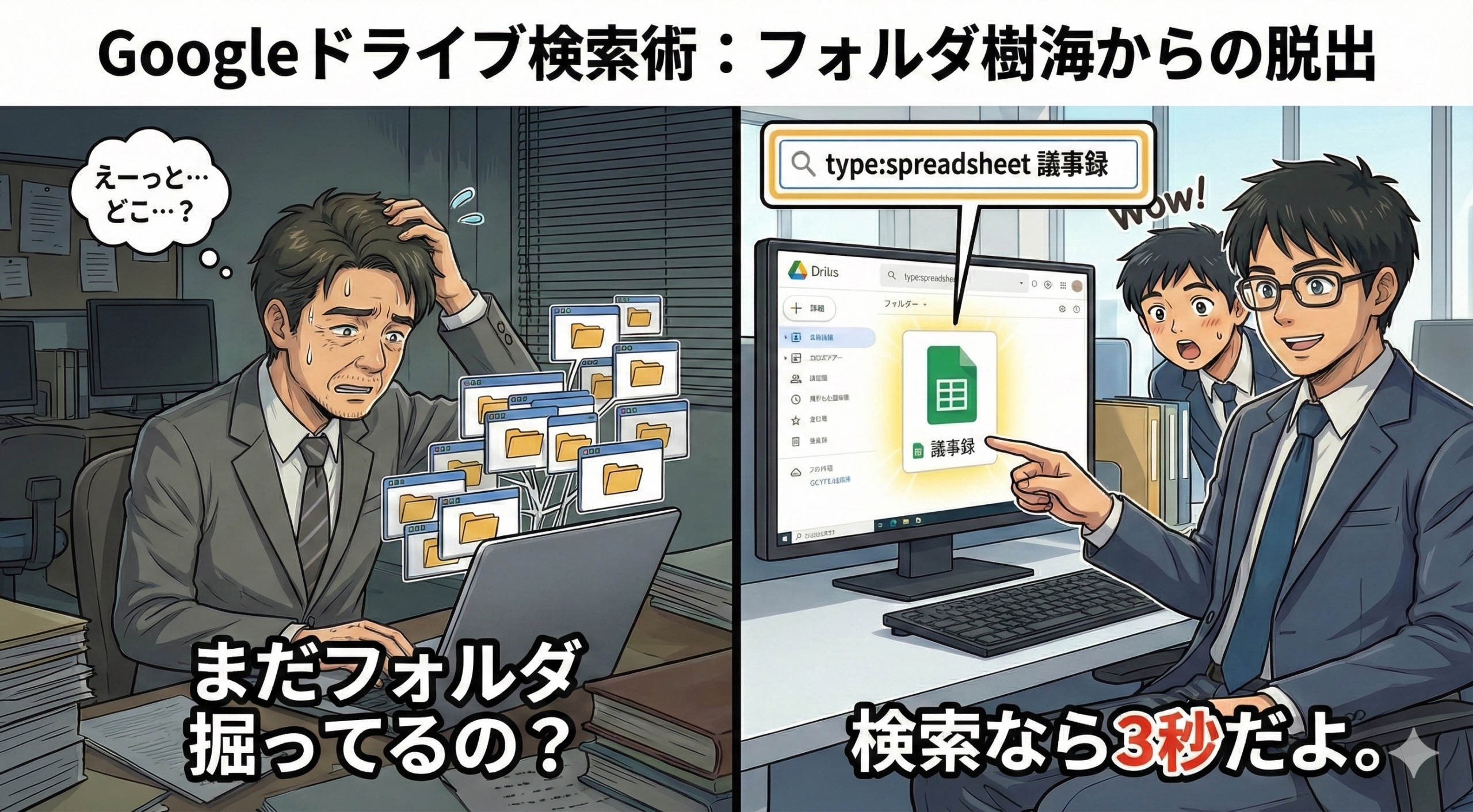
お疲れ様、後輩A君。
木曜日の午後、ちょっと疲れが出てくる時間だよね。
……さっきから気になってたんだけど、マウスの音、すごいね(笑)。
「カチカチカチカチ……ッターン!」って。
画面を覗かなくても分かるよ。君、いま必死に「デジタルな宝探し」をしてるでしょ?
『2025年度』フォルダを開いて、『会議』フォルダを開いて、その中の『12月』を見て「あれ?ないな…」って戻って……。
はぁ……。
その後輩A君の「フォルダをカチカチ開いて探す」時間、人生で一番無駄な時間だよ。
今日は、Googleドライブを使っているなら絶対に知っておくべき、「3秒でファイルを見つける検索術」を教えるね。
1. フォルダを「掘る」な。「検索」しろ
いいかい、後輩A君。
Googleって、何の会社か知ってる?
「検索の会社」だよね。
それなのに、なんでGoogleドライブを使うときに、検索窓を使わずにフォルダを掘り返してるの?
それは、「Google先生が目の前にいるのに、自分で図書館の棚を端から全部探してる」のと同じだよ。
あ、いま「でも先輩、ファイル名を正確に覚えてないんですよ」って顔をしたね?
『議事録』だったか『ミーティングメモ』だったか、名前なんていちいち覚えてないのが普通だもんね。
だからこそ、「検索チップ(絞り込み)」を使うんだよ。
2. 「ファイル形式」だけで、候補は9割消える
Googleドライブの検索窓の右側に、変なアイコン(調整マーク)があるのは気づいてる?
あれをクリックすると、詳細な検索ができるんだ。
ファイル名が思い出せなくても、「どんな種類のファイルか」くらいは覚えてるでしょ?
-
議事録なら → 「Google ドキュメント」
-
予算表なら → 「Google スプレッドシート」
-
プレゼン資料なら → 「Google スライド」
検索窓に、ファイル名の断片(例えば「会議」)を入れて、この「種類」を選ぶだけ。
それだけで、関係ない画像やPDFがバサッと消えて、探しているファイルがすぐに見つかるよ。
もっとカッコよくやりたいなら、検索窓に直接こう打ち込んでみて。
-
type:document(ドキュメントだけ検索) -
type:spreadsheet(スプレッドシートだけ検索) -
type:pdf(PDFだけ検索)
これを知ってるだけで、君の「カチカチ」する時間はゼロになるよ。
3. 「誰が作ったか」で探せば一発だよ
もう一つ、強力な検索方法がある。
「誰が作ったファイルか」で探すんだ。
「あのファイル、先輩が作って共有してくれたやつだよな…」ってこと、よくあるよね?
そしたら、検索オプションの「オーナー」のところで、「特定のユーザー」を選んで、僕の名前(メールアドレス)を入れるんだ。
そうすれば、「僕が作って、君に共有されたファイル」だけがズラッと出てくる。
-
ファイル名:あやふや
-
種類:スプレッドシート
-
作った人:先輩
この3つを組み合わせれば、数万個ファイルがあっても、目当ての1個にたどり着くのに3秒もかからないよ。
結論:記憶力に頼るな。Googleに頼れ
後輩A君、人間の記憶なんて当てにならないよ。
「どこのフォルダに入れたっけ?」なんて悩むことに、君の貴重な脳のメモリを使っちゃダメだ。
-
フォルダは「整理」するためにある。
-
検索は「見つける」ためにある。
この違いを理解しよう。
明日からは、マウスをカチカチさせる前に、まずは検索窓にカーソルを合わせてね。
浮いた時間で、早く帰ってゆっくりしようよ。
【今日のミッション:スマート検索】
-
[ ] Googleドライブの検索窓にある「検索オプション(調整アイコン)」をクリックしてみる
-
[ ] 「種類」で「Google スプレッドシート」を選んで検索してみる
-
[ ] 「あ、これ探してたやつ!」というファイルを見つける


コメント