
おはよう、後輩A君。
今日は、私が最近ハマっているAI「Claude(クロード)」のデスクトップアプリのインストール方法を、実際の画面を使って一緒に確認してみようか。
ブラウザを開かなくても、パソコンからすぐにClaudeと話せるようになるんだよ。それだけで、仕事の効率がグッと変わってくるんだよね。
1. まず「なぜデスクトップアプリなのか」を話してみようか
「Claudeって、ブラウザで使えるんじゃないの?」と思った後輩A君、そのとおりだよ。claude.ai にアクセスすれば、ブラウザだけでClaudeとチャットはできるんだよね。 でも、デスクトップアプリには、ブラウザでは使えない特別な機能があるんだよ。
- パソコンのファイルと連携できる → ローカルに保存しているファイルを直接Claudeに読み込ませて作業できるんだよ。ブラウザ版ではできないんだよね。
- 他のアプリと連携できる(MCP) → CalendarやSlackなど、自分のパソコンで使っているアプリとClaudeをつなげられるんだよ。これがデスクトップアプリ最大の強みなんだよね。
- すぐに呼び出せる → ブラウザを開かなくても、タスクバーやDockからワンクリックで起動できるんだよ。作業の流れを止めずにClaudeに聞けるのが便利なんだよね。
- Claude Codeも使える → コードを書いたり実行したりする「Claude Code」も、デスクトップアプリから使えるようになるんだよ。
チャットだけならブラウザで十分だけれど、Claudeを「本当の相棒」として使い倒したいなら、デスクトップアプリが断然オススメなんだよ。さあ、一緒にインストールしてみようか。
2. まずダウンロードページにアクセスしてみようか
こちらのURL(https://claude.ai/download)にアクセスすると、こんな画面が出てくるんだよ。
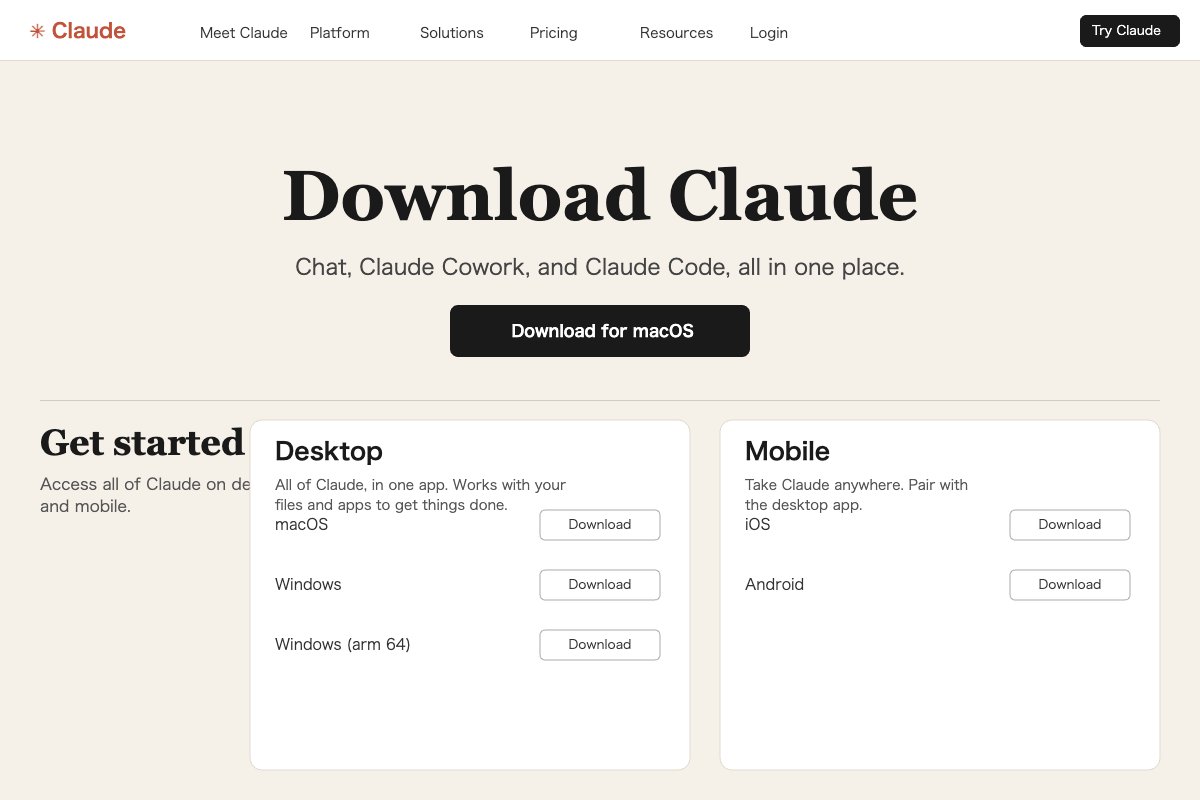
「Download Claude」という大きなタイトルと、「Download for macOS」という黒いボタンが目に入るよね。Macを使っている人はこのボタンをクリックするだけで、インストーラーのダウンロードが始まるんだよ。
3. 自分のOSに合ったボタンを押すだけだよ
ページを少し下にスクロールすると「Desktop」と「Mobile」という2つのカードが出てくるんだよ。後輩A君が使うのはデスクトップアプリだから、左側のDesktopカードに注目してみようか。
ここに用意されているダウンロードボタンは3種類あるんだよ。
- macOS → Macを使っている人はこちら。ダウンロードしたら
.dmgファイルを開いてインストールするだけだよ。 - Windows → Windowsを使っている人はこちら。ダウンロードした
.exeファイルをダブルクリックするだけだよ。 - Windows (arm64) → Surface ProなどのARM系Windowsを使っている人向けだよ。迷ったら通常のWindowsを選んでみようか。
自分のパソコンに合ったボタンをクリックするだけで、ダウンロードが始まるんだよね。本当に簡単だよ。
4. インストールが終わったら、Claudeが待ってるよ
インストールが終わってアプリを起動すると、ブラウザで使っているClaudeと同じ画面が出てくるんだよ。アカウントを持っている人はそのままログインするだけだし、まだ持っていない人はこの機会に無料で作ってみようか。
デスクトップアプリの良いところは、他のアプリやファイルと連携してClaudeが使えるようになるんだよね。ブラウザを開く手間なく、いつでも呼び出せる「AIの相棒」がデスクトップに常駐するイメージなんだよ。
5. インストールできたか確認してみようか
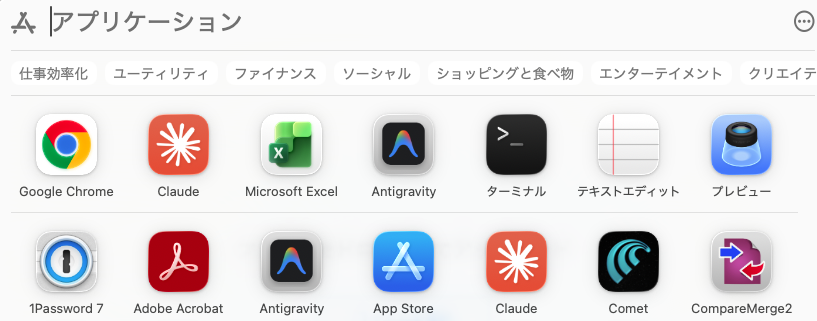
インストールが終わったら、ちゃんと動いているか確かめることが大事なんだよ。確認方法はOSによって違うから、自分のパソコンに合った方法でやってみようか。 【Macの場合】
- 画面上部の「Launchpad」(ロケットのアイコン)を開いてみようか。Claudeのアイコンが表示されていれば、インストール成功だよ!
- アイコンをクリックしてアプリが起動すれば、完璧だよ。
【Windowsの場合】
- デスクトップにClaudeのアイコンが表示されているか確認してみようか。あればインストール成功だよ!
- スタートメニューを開いて「Claude」と検索しても見つかるはずだよ。
【共通の最終確認】
- アプリを起動してみようか。Claudeのログイン画面またはチャット画面が表示されれば成功なんだよ!
- もし「アプリが壊れています」「開発元が確認できない」などのエラーが出たら、設定のセキュリティで「このまま開く」を選べば大丈夫だよ。
結論:まずインストールしてみようか
難しい設定は何もないんだよ。URLにアクセスして、ボタンを一つ押すだけ。それだけで後輩A君のパソコンに、頼れるAIが住み着くんだよね。
環境を整えることが、プロとしての一歩だと思うんだよ。ツールを使いこなせる人が、これからの時代に強くなれるんだよね。さあ、一緒に新しい世界を切り拓いていこうか。
【本日のミッション:Claudeのデスクトップアプリを入れてみようか】
- ☐ https://claude.ai/download にアクセスしてみようか
- ☐ 自分のOS(Mac or Windows)に合ったボタンをクリックしてみようか
- ☐ インストールが終わったら、アプリを起動してClaudeに「はじめまして」と話しかけてみようか
- ☐ Macなら「Launchpad」、Windowsなら「デスクトップ」にClaudeのアイコンがあるか確認してみようか
- ☐ アプリが起動してチャット画面が表示されたら、インストール完了だよ。おめでとう!



コメント